

CARA MENGHUBUNGKAN PRINTER EPSON L3250 KE WIFI ROUTER
Haii.. Sobat aslam pada halaman kali ini kami akan memberikan tutorial atau cara menghubungkan printer Epson L3250 pakai wifi router/Set up. Printer Epson sendiri sering digunakan oleh kebanyakan user printer sendiri, Karena memiliki beberapa fungsi yang sangat berguna untuk membantu kebutuhan mencetak anda. Kelebihan fitur yang dimiliki Epson L3250 sendiri ialah fitur WiFi. Fitur WiFi sendiri sangat membantu bagi kalian yang ingin mencetak melalui PC dan Laptop tampa menggunakan kabel.
Berikut cara menghubungkan printer Epson L3250 ke wifi rumah melalui fitur WiFi:
- Nyalakan Printer
Pertama-tama pastikan printer kalian nyala terlebih dahulu.

2. Tekan Tombol Wifi Dan Info
Setelah printer nyala silahkan tekan tahan tombol WiFi dan Info secara bersamaan sekitar kurang lebih 10 detik. Tunggu lampu berhenti berkedip di WiFi direct atau lampu yang bawah.

3. Tekan Tombol Info
Sesudah lampu berhenti berkedip di WiFi direct. Tekan tahan lagi tombol info selama 10 detik untuk mencetak Informasi mengenai password WiFi yang nantinya akan kita hubungkan dari printer ke router rumah.

4.Tempat Password SSID printer
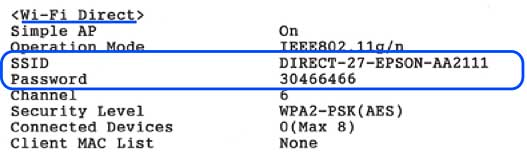
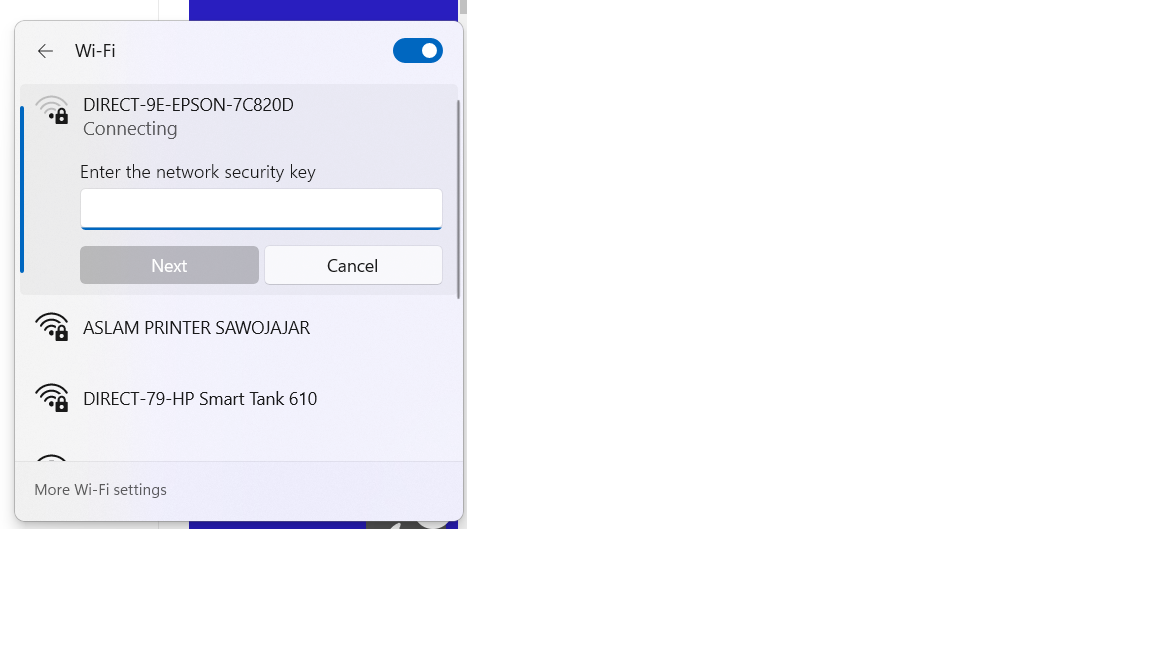
5. Hubungkan ke wifi direct
Hubungkan di wifi direct printer terlebih dahulu
6. untuk mengakses konfigurasi WIFI set up silahkan masuk ip addres ( wifi direct )
7. Masukan ip adress wifi direct ke google chrome
Harus terhubung dengan wifi direct ya, kalu belum terhubung tidak akan masuk ke ip nya di google
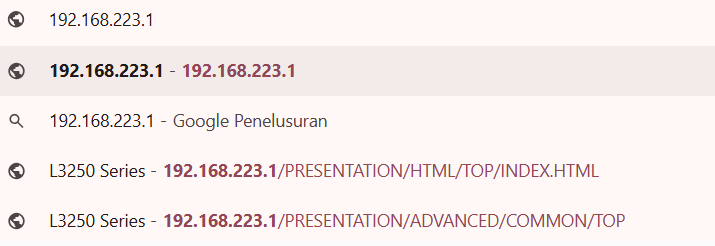
8.Setelah masuk lewat ip adress pilih Advanced settings
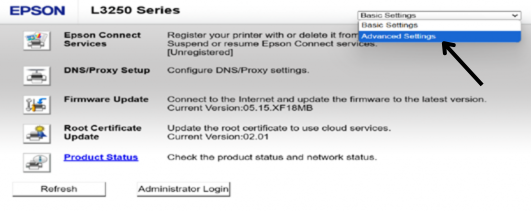
9. Pilih Administator login
Password yang di gunakan adalah serial number dari unit printer
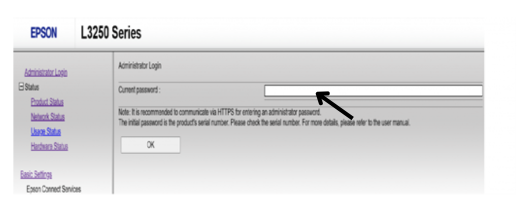
10. Pilih network settings dan pilih wifi
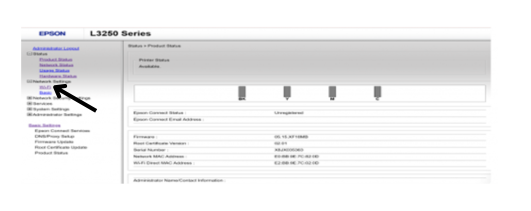
11. Klik setup
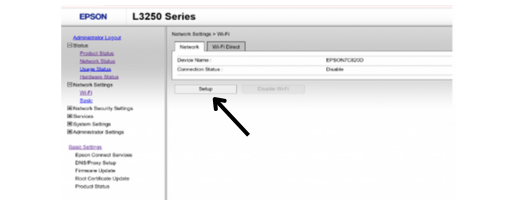
12. Sambungkan ke wifi yang anda inginkan dan konfirmasi sandi wifi tersebut, tunngu hingga konfigurasi selesai
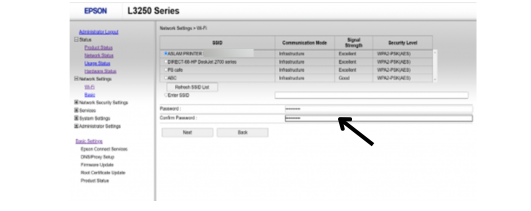
13. Ubah wifi dari printer ke wifi yang di sambungkan pada poin 11
14. Pergi ke word dan lakukan Control+P ( print ) setelah itu pilih tambah kan printer
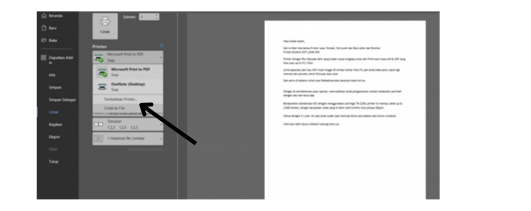
15. tunggu refresh hingga printer muncul seperti gambar di bawah dan jika sudah muncul tambahkan device / Add Device
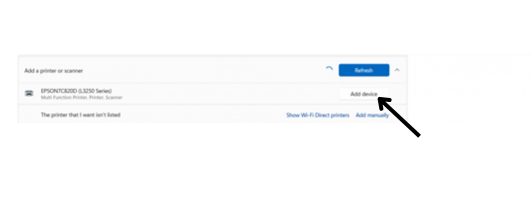
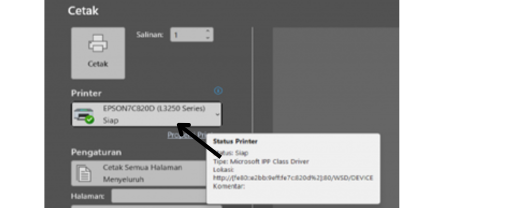
16. Kembali ke Word dan check apakah printer sudah Ready /Siap maka sudah terhubung dari printer ke wifi yang di sambungkan sebelumnya dan Anda siap untuk mencetak.
Berikut sedikit tutorial dari kami, Jika mengalami kesulitan bisa kalian tanyakan. Sekian dan Terima Kasih 🙂

terima kasih banyak kak, sudah berhasil
Terimakasih kak atas informasinya detail tetapi mudah dipahami
Mantap
terima kasih min ilmu nya, sdh berhasil
terima kasih min ilmu nya, sdh berhasil
Terima kasih banyak,, saya sudah berhasil!