
CARA MENGHUBUNGKAN PRINTER EPSON L3250 KE HANDPHONE
Haii.. Sobat aslam pada halaman kali ini kami akan memberikan tutorial atau cara menghubungkan printer Epson L3250 ke handphone. Printer Epson sendiri sering digunakan oleh kebanyakan user printer sendiri, Karena memiliki beberapa fungsi yang sangat berguna untuk membantu kebutuhan mencetak anda. Kelebihan fitur yang dimiliki Epson L3250 sendiri ialah fitur WiFi. Fitur WiFi sendiri sangat membantu bagi kalian yang ingin mencetak melalui handphone kalian.
Berikut cara menghubungkan printer Epson L3250 ke handphone melalui fitur WiFi:
- Nyalakan Printer
Pertama-tama pastikan printer kalian nyala terlebih dahulu.

2. Tekan Tombol Wifi Dan Info
Setelah printer nyala silahkan tekan tahan tombol WiFi dan Info secara bersamaan sekitar kurang lebih 10 detik. Tunggu lampu berhenti berkedip di WiFi direct atau lampu yang bawah.

3. Tekan Tombol Info
Sesudah lampu berhenti berkedip di WiFi direct. Tekan tahan lagi tombol info selama 10 detik untuk mencetak Informasi mengenai password WiFi yang nantinya akan kita hubungkan dari printer ke handphone.

4. Instal Aplikasi Epson Smart Panel
JIka informasi mengenai password sudah tercetak pastikan diperangkat handphone anda sudah terinstal aplikasi Epson Smart Panel.

5. Buka Aplikasi
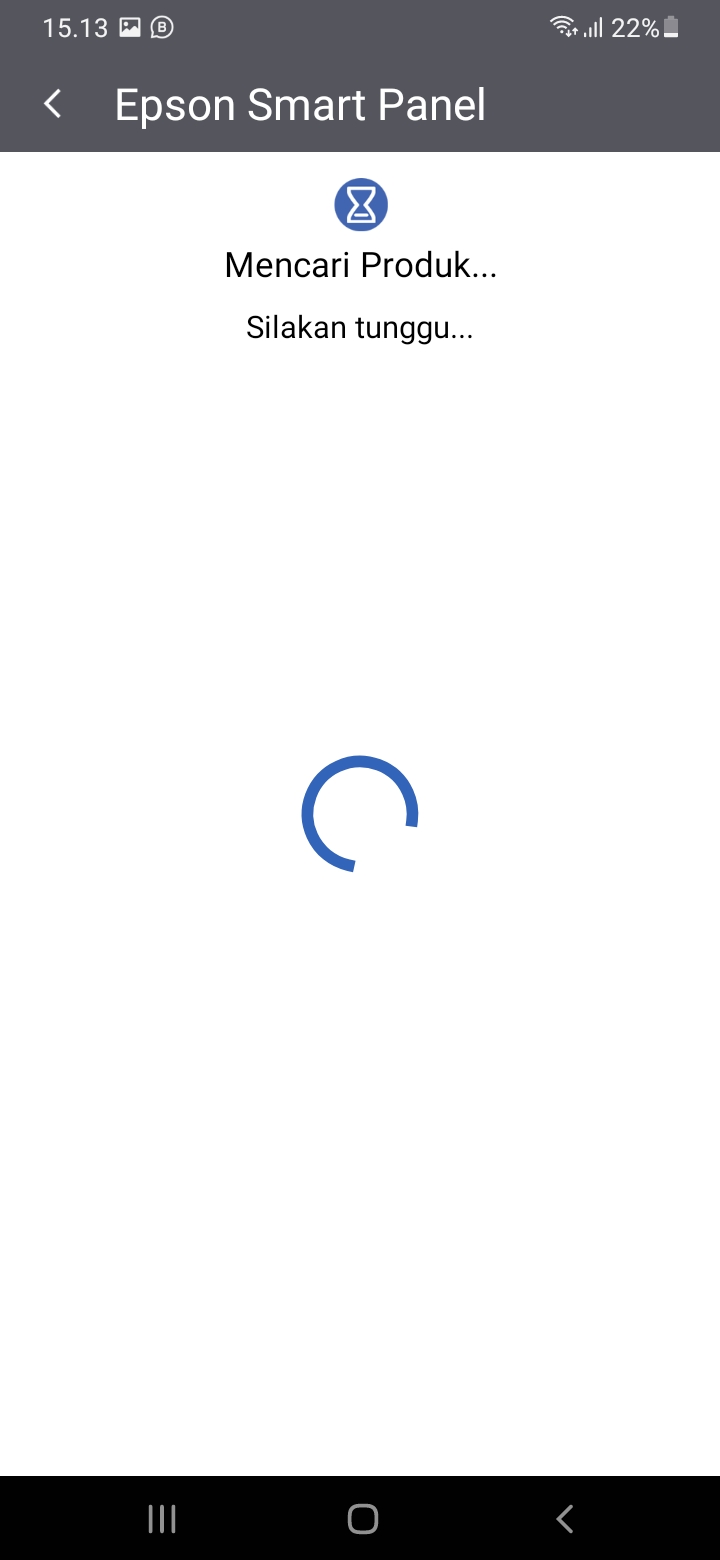
Setelah terinstal langsung buka aplikasi dan setujui semua syarat penggunaan awal kemudian aplikasi secara otomatis mencari printer yang tersedia.
6. Masuk Setelan WiFi
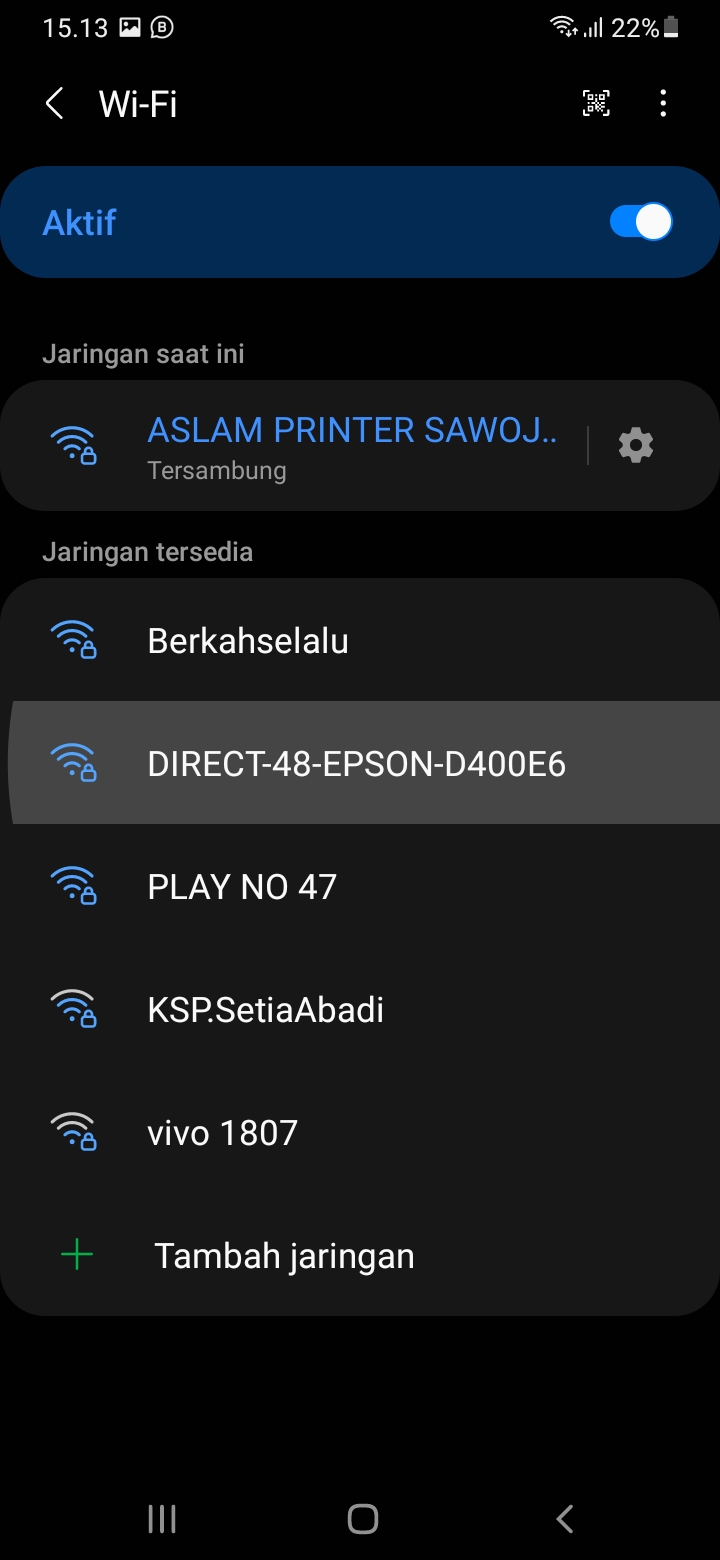
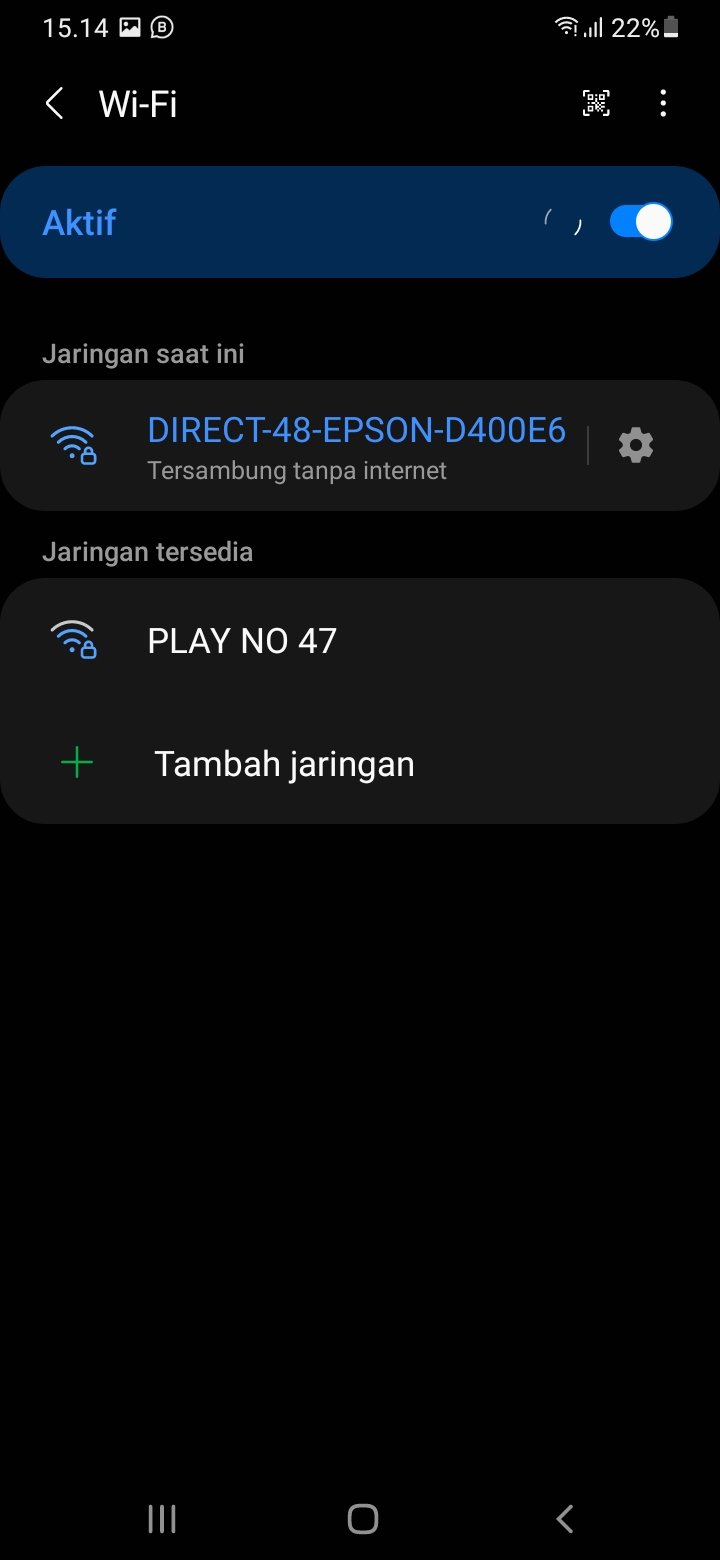
Masuk ke setelan wifi untuk menghubungkan printer dengan handphone. Lihat nama sinyal WiFi printer pada kertas yang sudah dicetak saat menekan tombol info tadi.
7. Masukkan Kata Sandi
Setelah memilih sinyal direct yang tersedia, Masukkan kata sandi yang sudah tersedia di kertas info hasil cetakan info tadi. Tunggu sampai tersambung.
8. Kembali ke Aplikasi
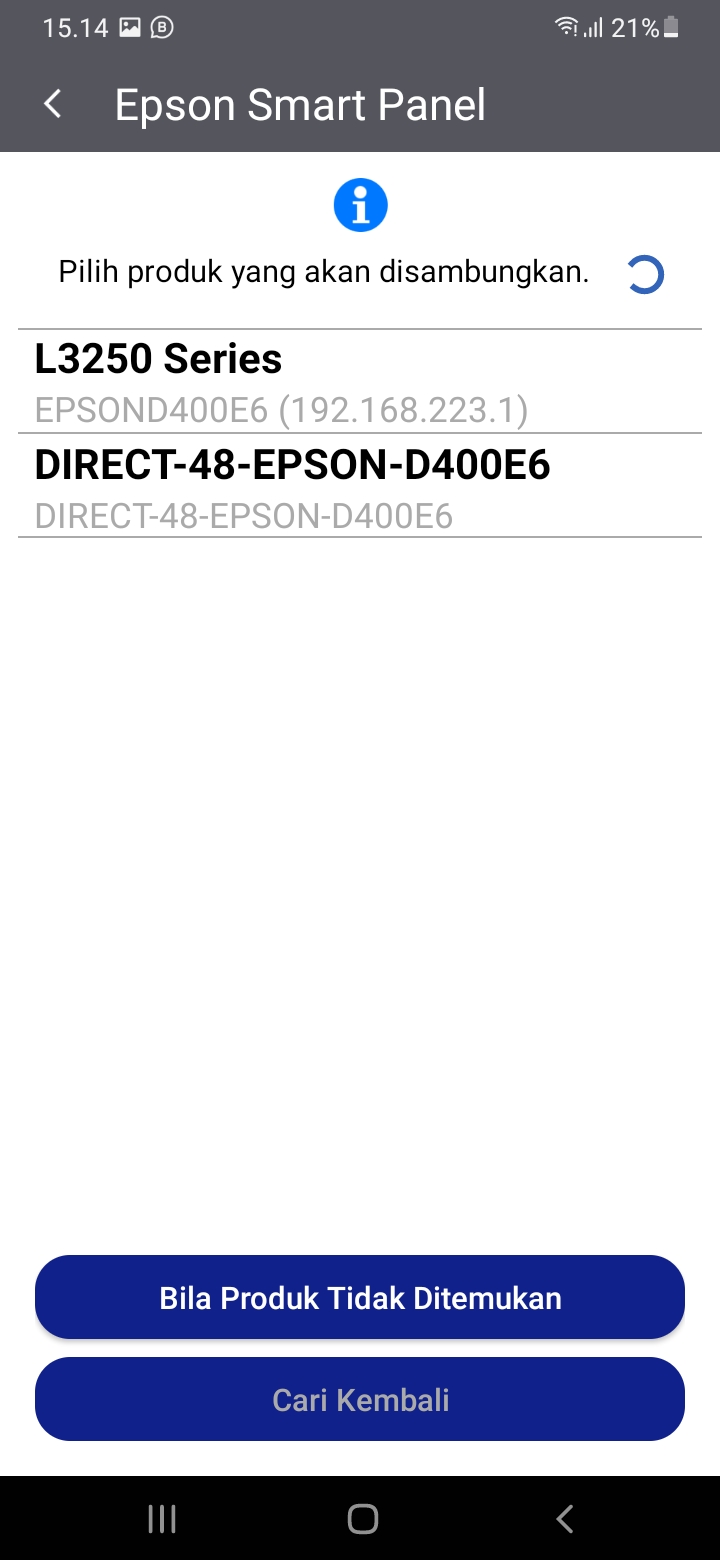
Setelah terhubung melalui sinyal WiFi, Silahkan buka kembali aplikasi Epson Smart Panel dan pilih Series printer anda yang akan dihubungkan ke handphone dan tunggu sampai selesai.

9. Pilih File Yang Akan Dicetak
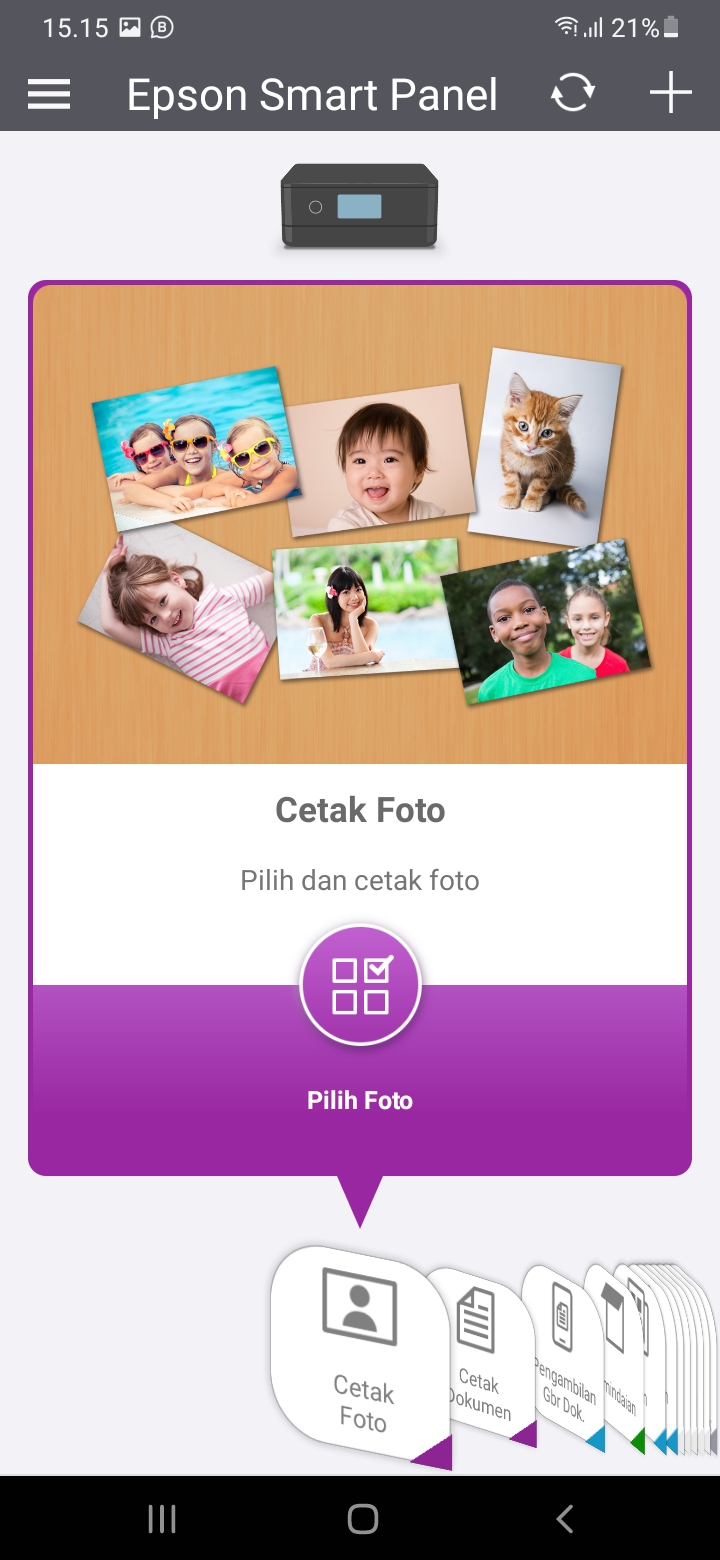
Pilih file pada handphone anda yang akan dicetak
10. Mulai Cetak Dan Selesai
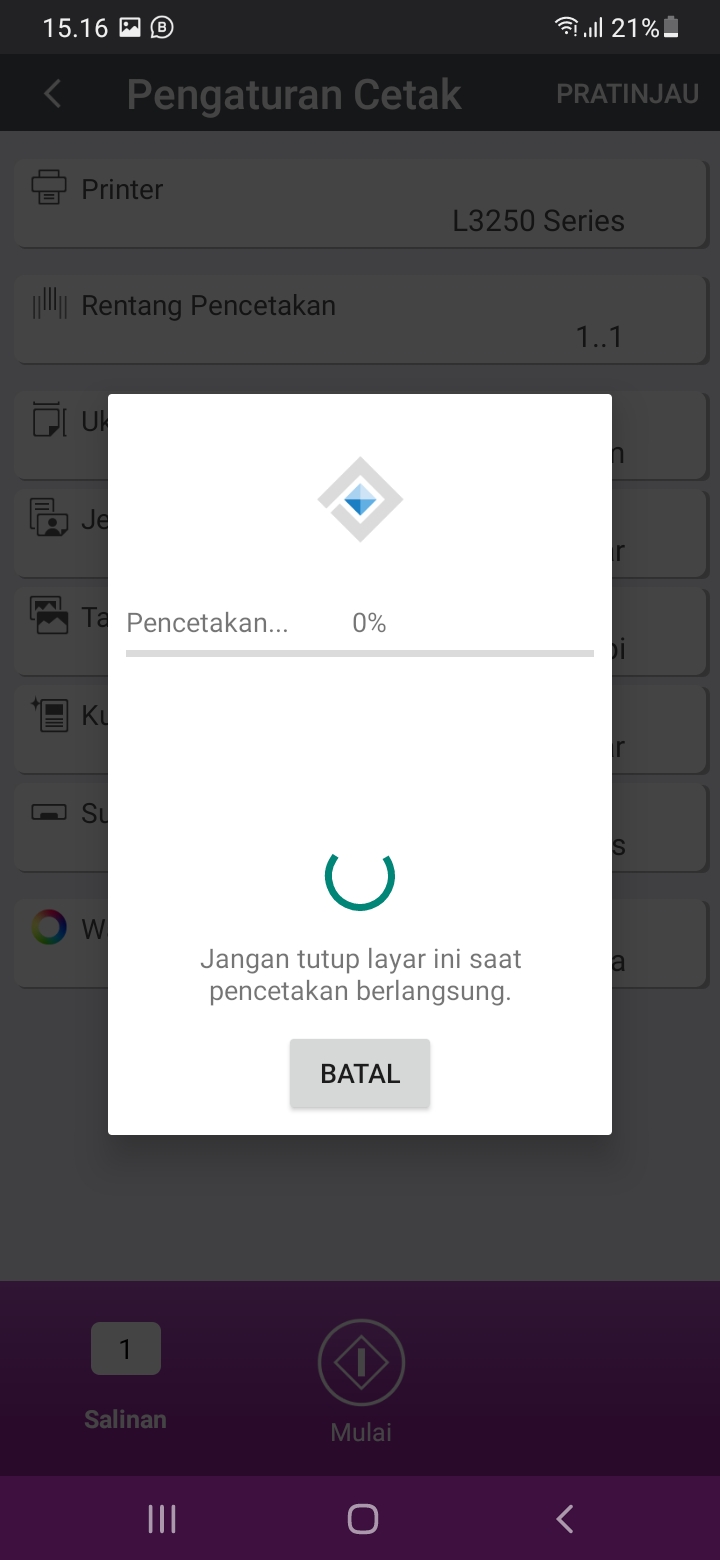
Setelah memilih file atau dokumen yang akan dicetak, Kalian akan disuguhkan beberapa setting mengenai format cetak akan diprint. Setelah settingan sudah sesuai keinginan langsung tekan tombol Mulai dan tunggu sampai pencetakan selesai.

Berikut sedikit tutorial dari kami, Jika mengalami kesulitan bisa kalian tanyakan. Sekian dan Terima Kasih 🙂

terima kasih sdh memnerikan tutorialnya. jazakumullah