CARA MENGHUBUNGKAN HANDPHONE KE PRINTER CANON G4010 / MENGAKTIFKAN FITUR WIFI DIRECT DI PRINTER CANON G SERIES
Haloo.. sobat aslam, sebagian besar dari kita pasti memiliki kesulitan untuk menggunakan fitur wifi pada printer-printer keluaran terbaru akhir-akhir ini. Pada halaman kali ini kami akan menjelaskan kepada sobat aslam tentang bagaimana cara menghubungkan handphone ke printer canon g4010 yang memiliki fitur wifi tersebut.
- Hidupkan Printer Canon G4010
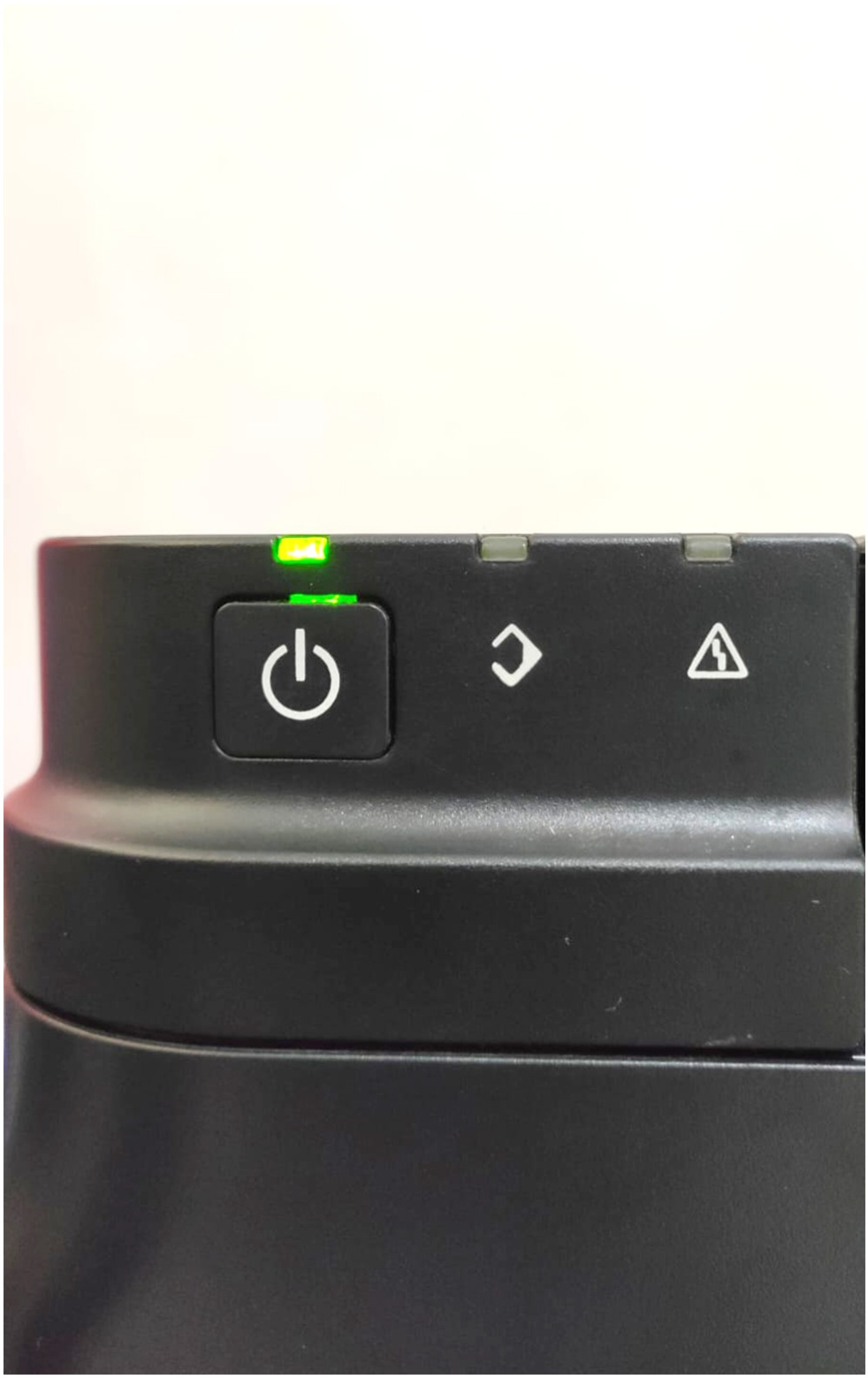
Pertama-tama pastikan printer anda menyala terlebih dahulu. Tekan tombol power pada bagian depan printer sampai berkedip lampu warna hijau diatas tombol power.
2. Masuk Bagian Maintenance
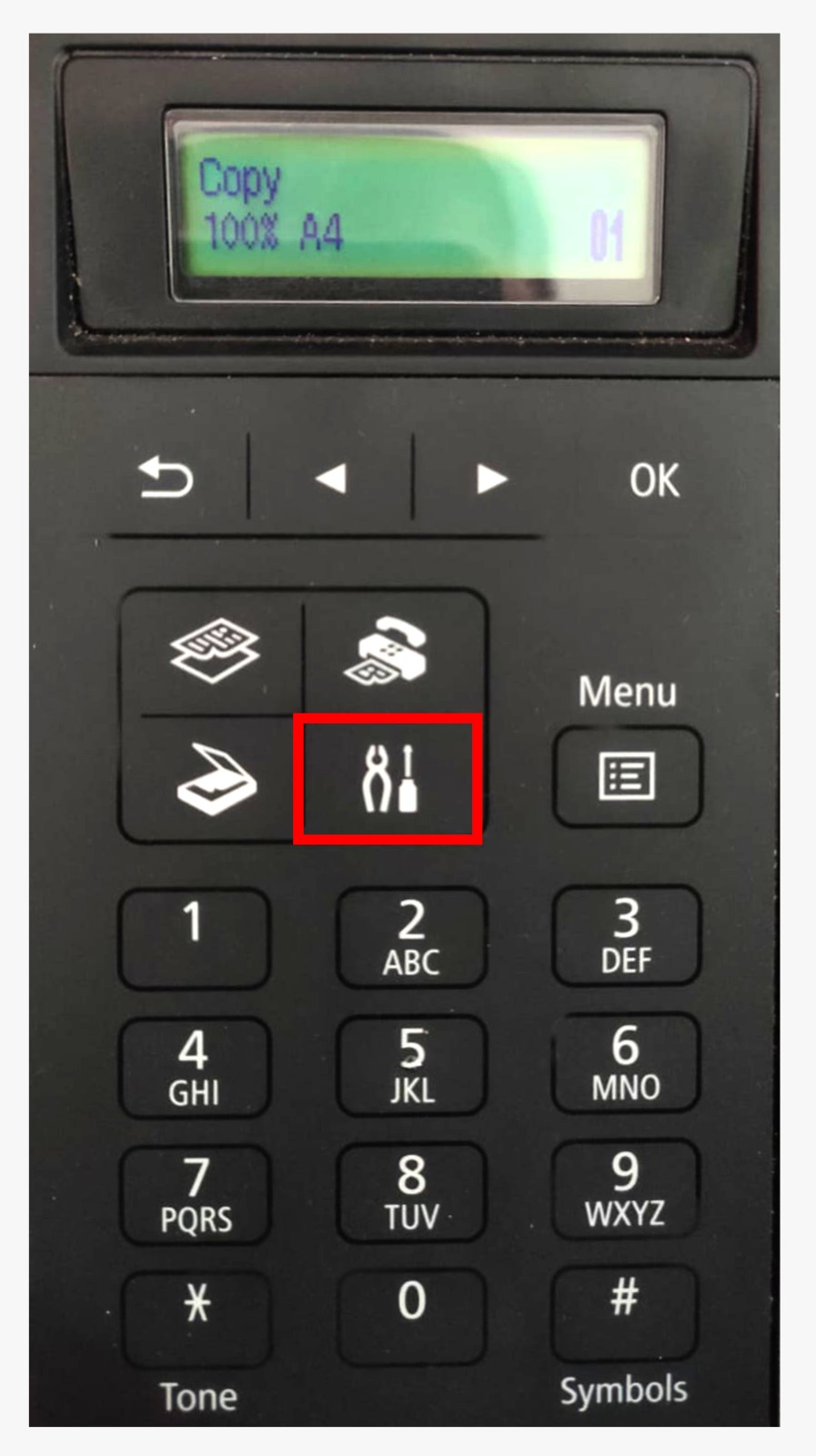
Jika sudah menyala silahkan tekan tombol maintenance yang berlambangkan seperti obeng disamping tombol menu printer dan pilih Wireles LAN Setup.
3. Pilih Wireles LAN Setup
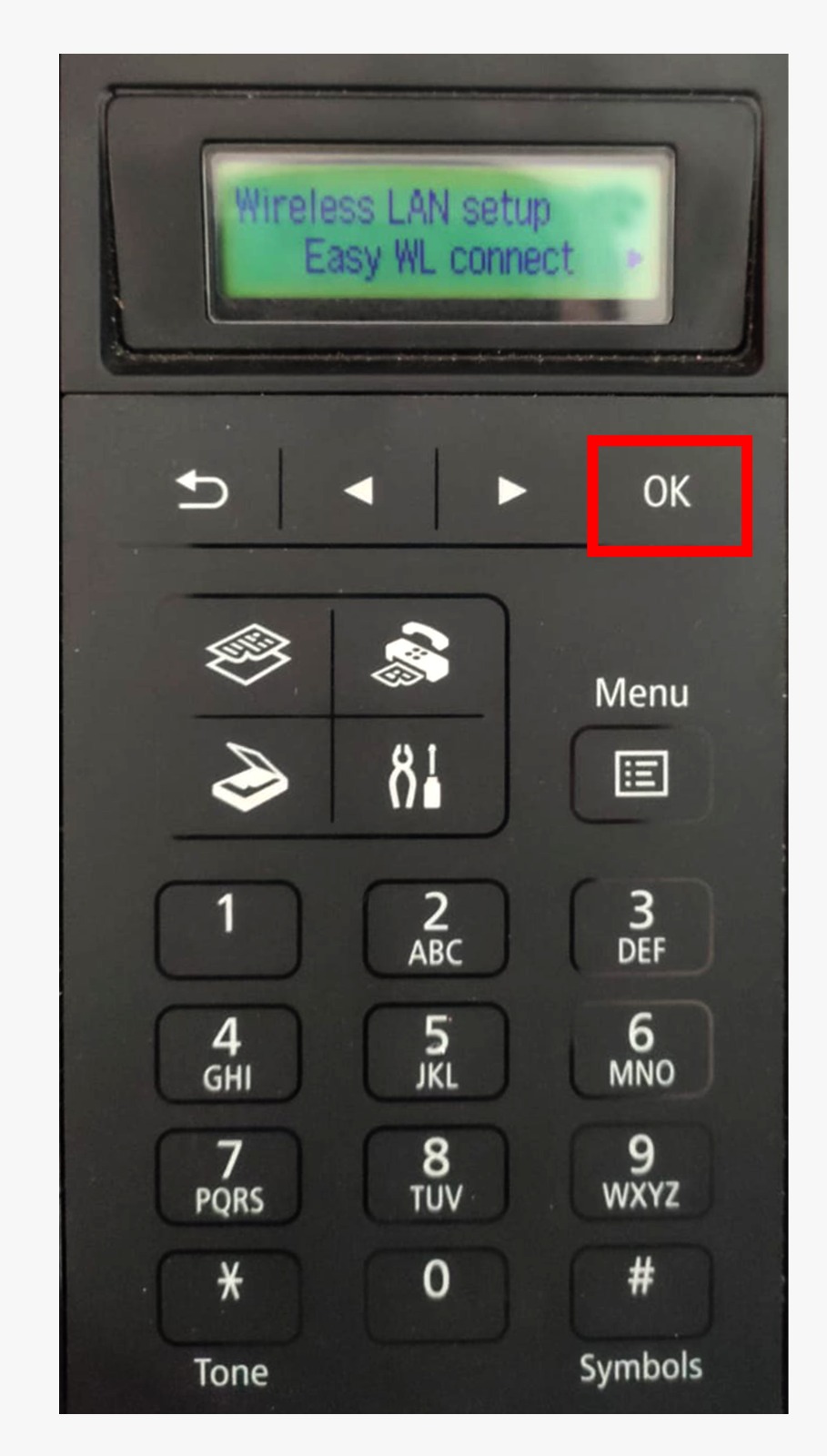
Setelah masuk ke bagian Wireles LAN Setup silahkan cari menu Easy WL Connect dan tekan OK untuk memberi setup yang akan muncul pada jaringan wifi pada handphone kita.
4. Masuk ke Jaringan Wifi
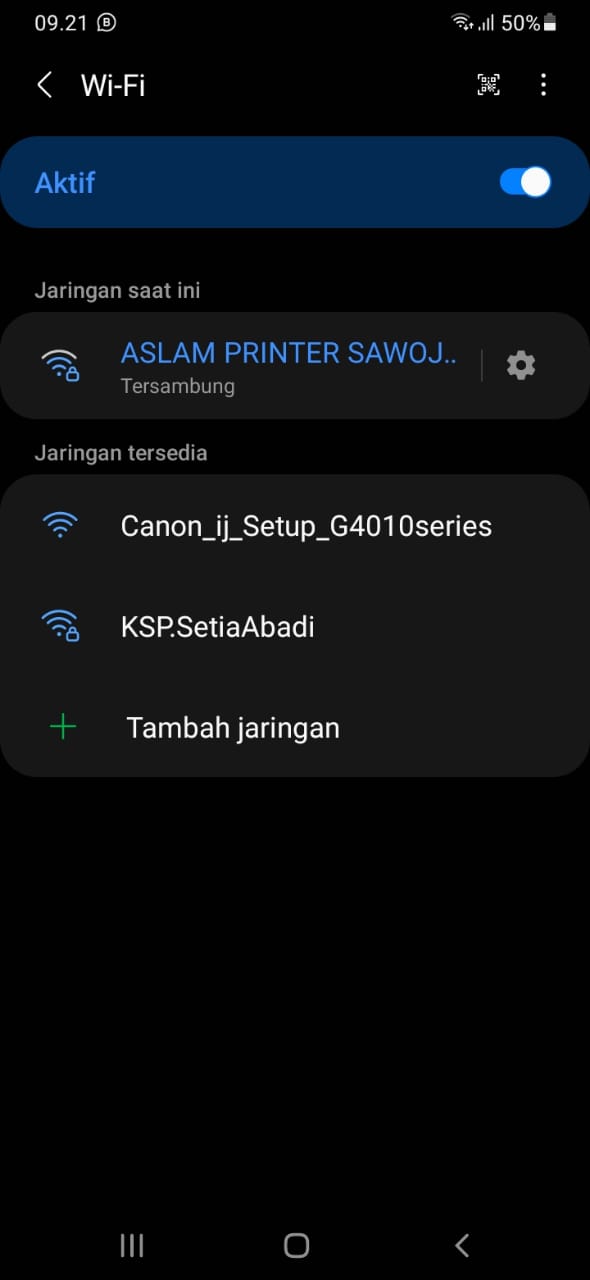
Setelah masuk jaringan wifi akan ada jaringan bernama Canon_ij_Setup_G4010Series. Jaringan tersebut berfungsi untuk melihat kata sandi yang nantinya akan digunakan.
5. Buka Aplikasi Canon Print
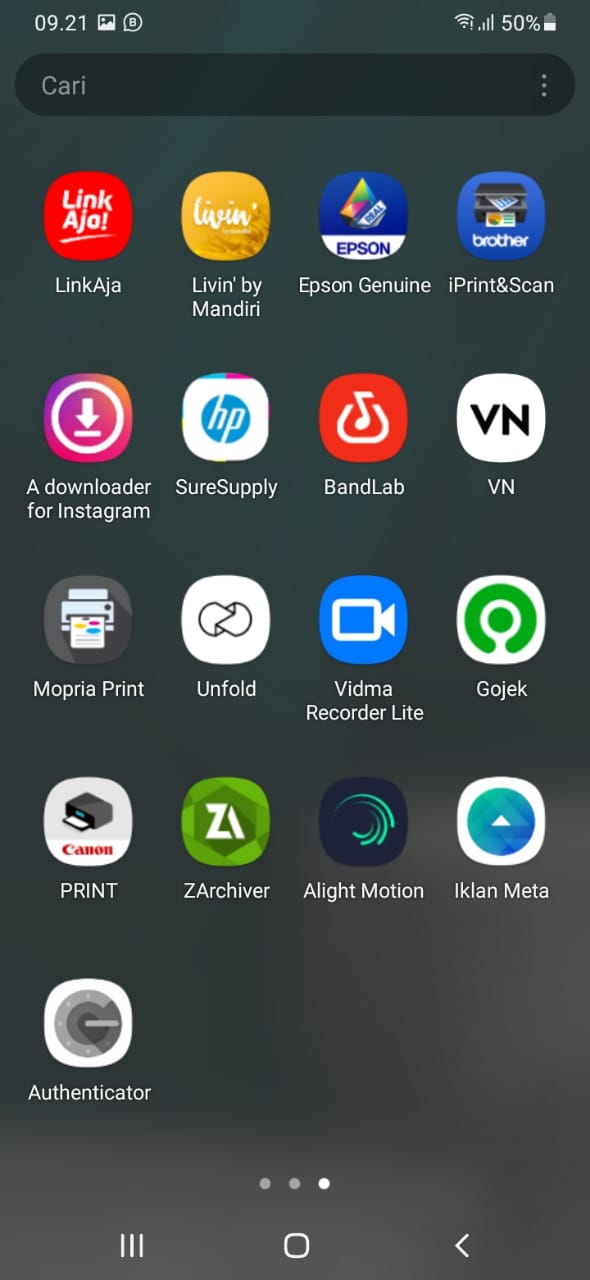
Setelah tersambung dengan Setup silahkan buka aplikasi Canon Print pada handphone kalian.
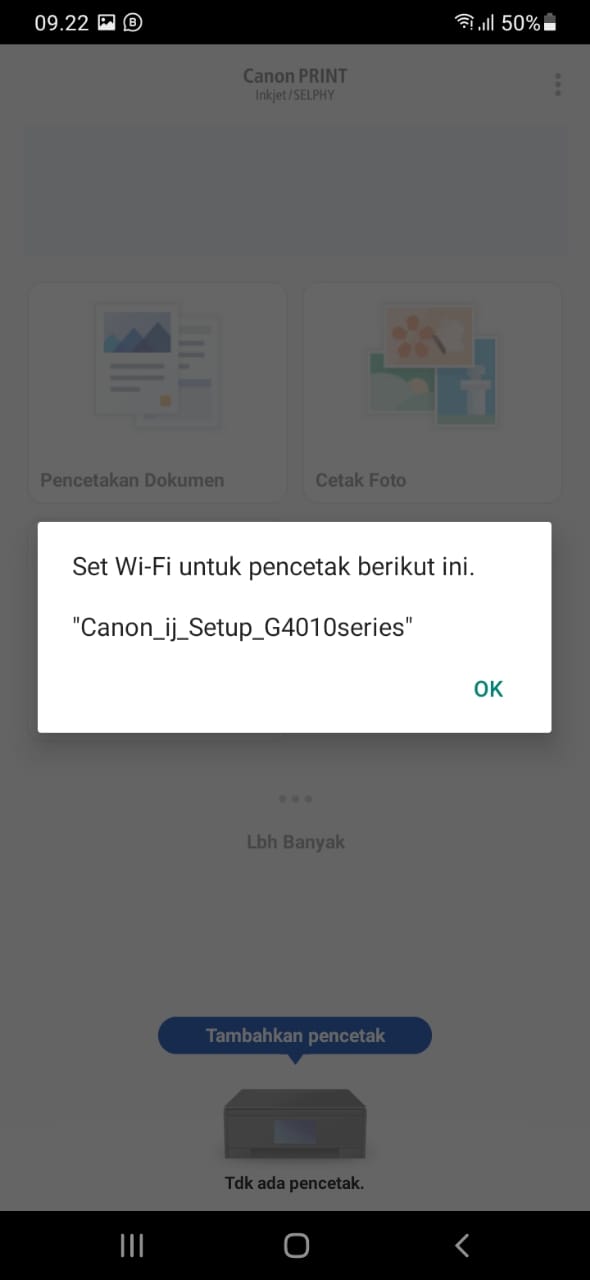
6. Set Wifi Untuk Mencetak
Setelah membuka aplikasi pastikan kalian masih tetap terhubung dengan jaringan Setup tersebut, Karena jika tidak terhubung kalian tidak akan mendapatkan notifikasi sebagai berikut.
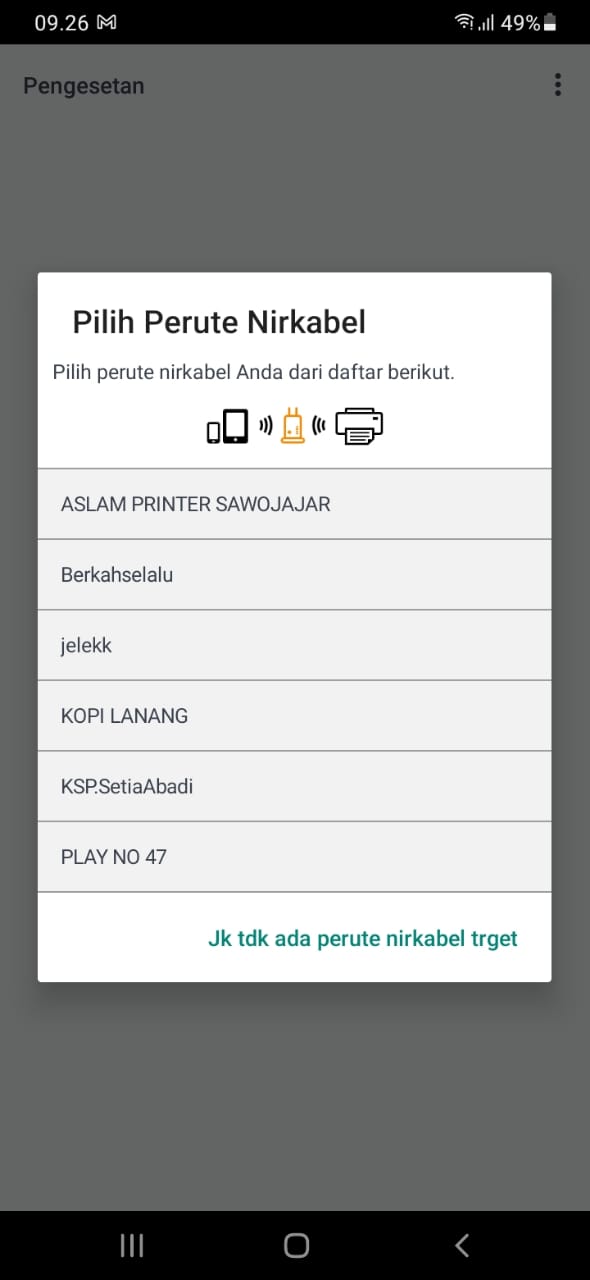
7. Pilih Perute Nirkabel
Jika kalian tidak menemukan perute nirkabel yang akan disambungkan silahkan tekan pilihan tidak ada pada bagian pojok kanan bawah untuk melanjutkan ke langkah berikutnya.
8. Menghubungkan ke Pencetak Langsung
Untuk menghubungkan printer secara langsung diperlukan langkah ini untuk memunculkan jaringan direct pada wifi handphone kalian. Silahkan tekan Ya untuk melanjutkan.

9. Salin Kata Sandi
Setelah menekan Ya kalian akan diberitahukan mengenai nama SSID yang muncul di jaringan wifi beserta kata sandi yang perlu kalian masukkan untuk menghubungkannya ke printer.
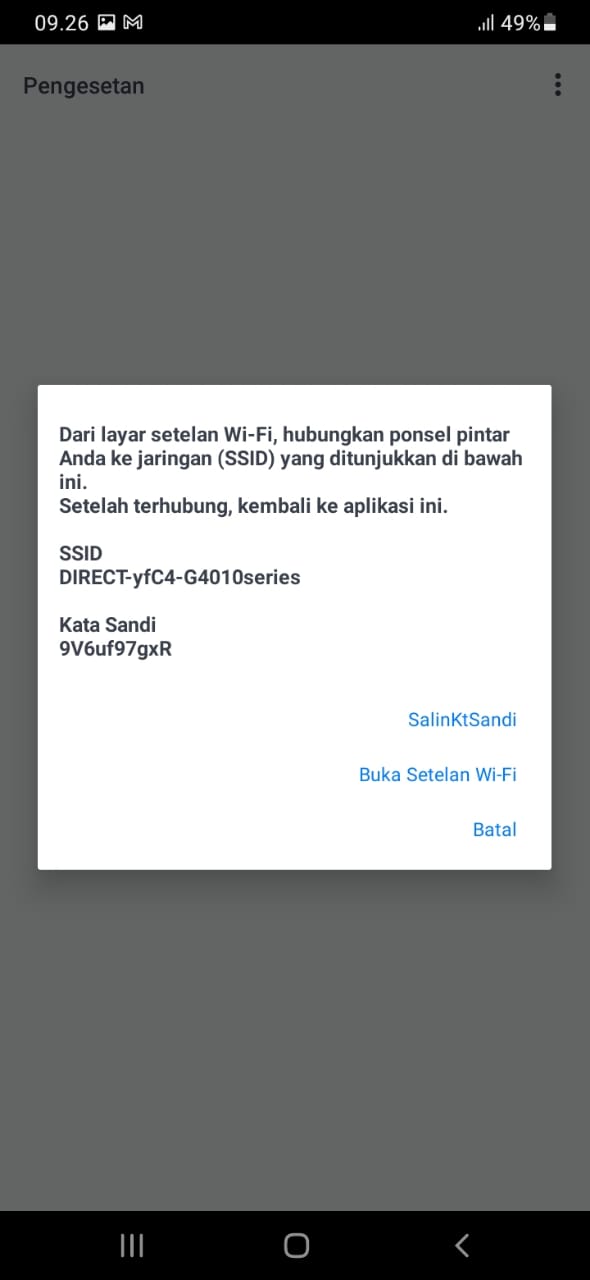
10. Masuk ke Jaringan Wifi
Setelah kalian menyalin kata sandi yang sudah disediakan diatas silahkan langsung buka setelan wifi dan cari nama jaringan yang sesuai dengan SSID yang sudah diberitahukan oleh Aplikasi canon tersebut.
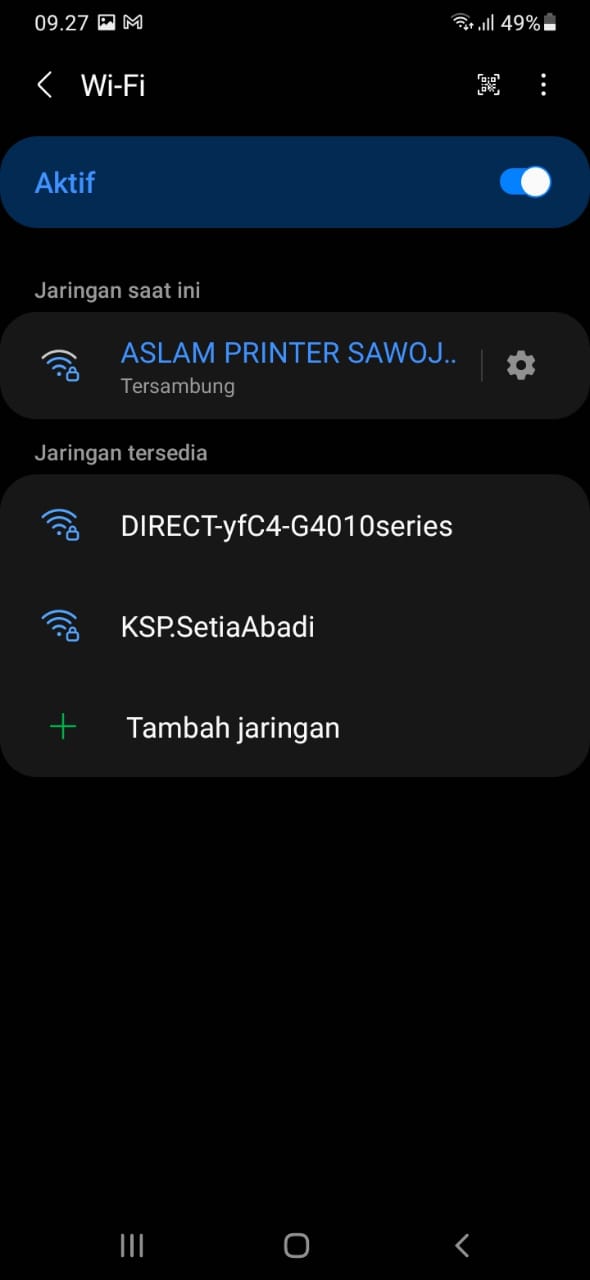
11. Masukkan Kata Sandi
Jika sudah muncul DIRECTnya silahkan tekan dan masukkan kata sandi yang sudah kalian salin dari aplikasi canon print tadi.
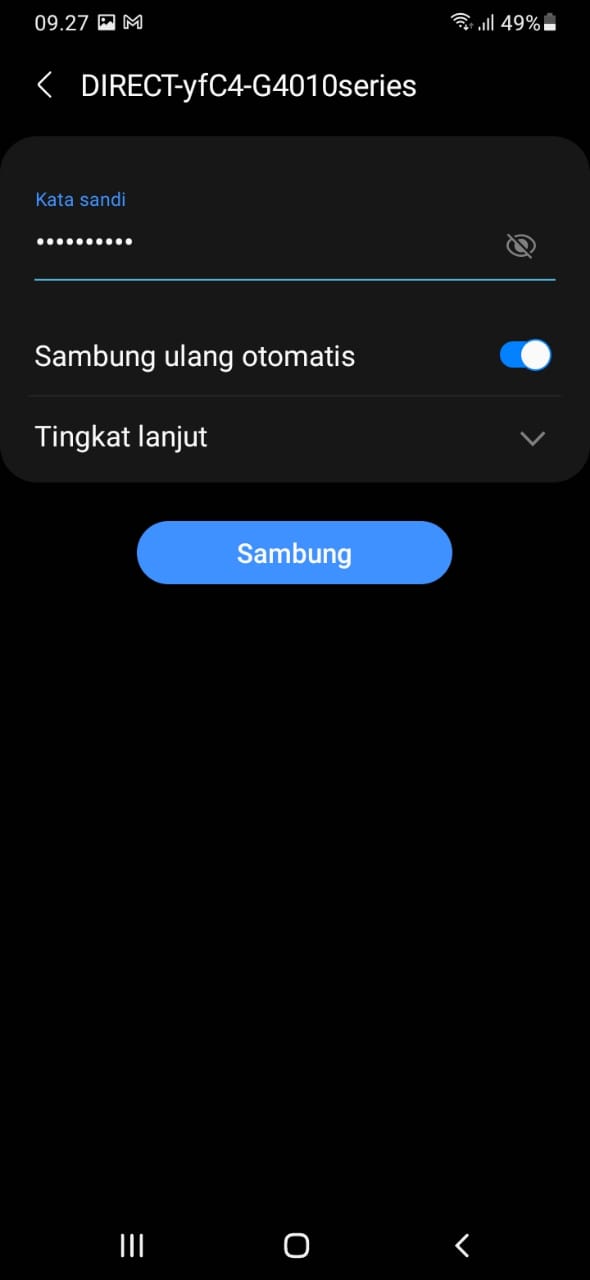
12. Proses Penyambungan
Setelah memasukkan sandi akan ada proses loading yang mengharapkan kalian menunggu hingga proses tersebut selesai.

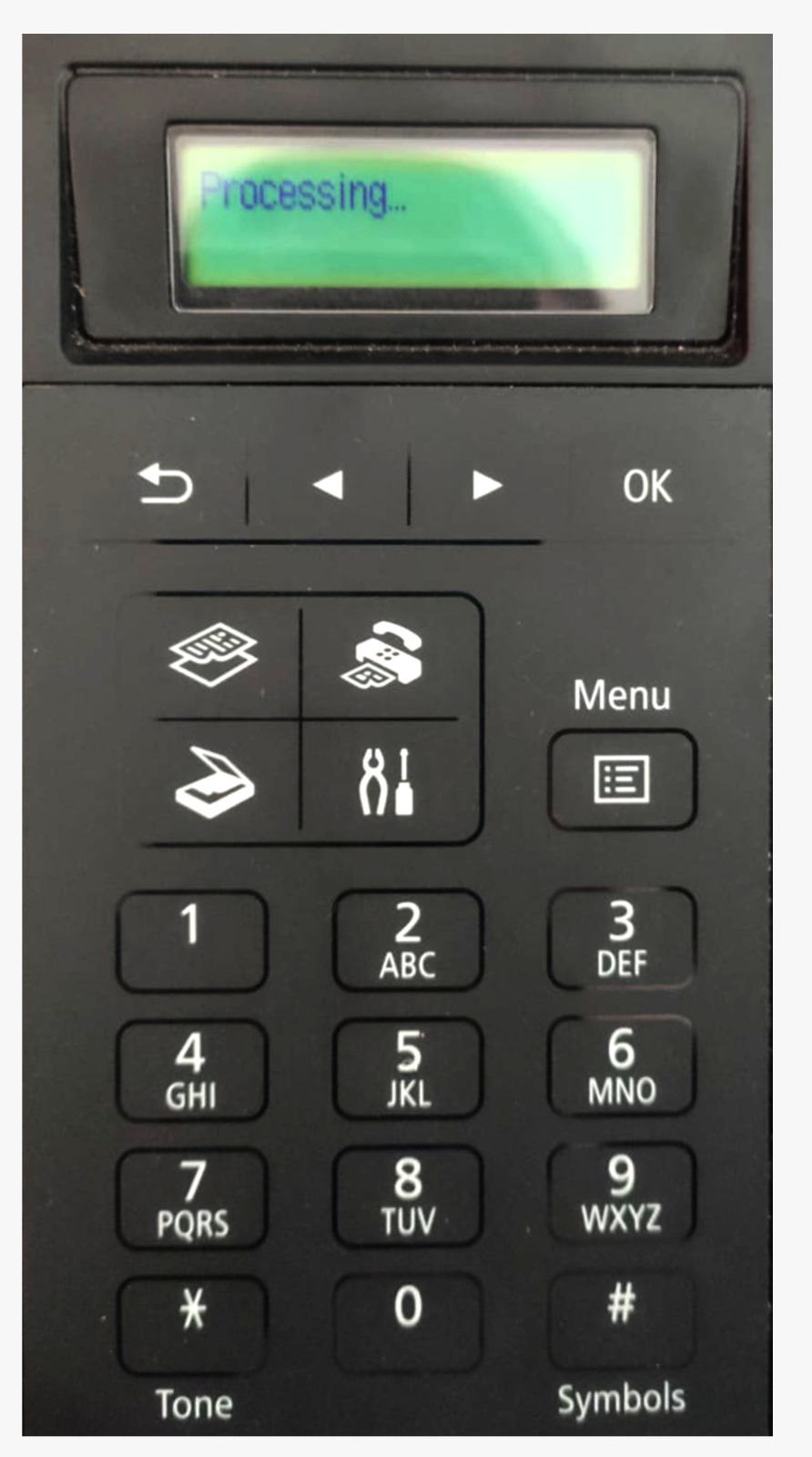
13. Silahkan Tunggu Sebentar
Setelah proses penyambungan selesai silahkan tunggu sebentar lagi untuk benar-benar menyambungkan printer dengan handphone kalian.
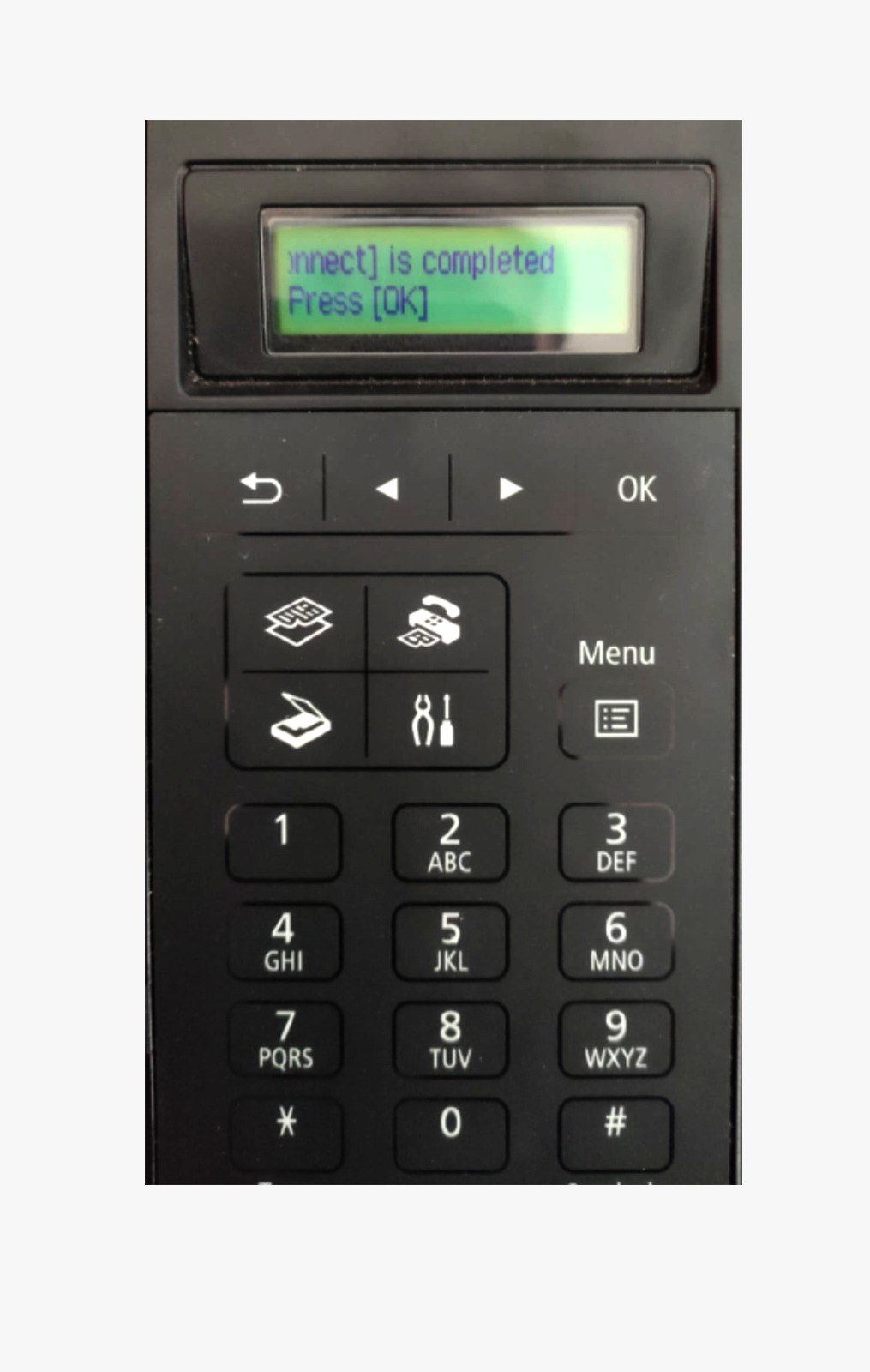
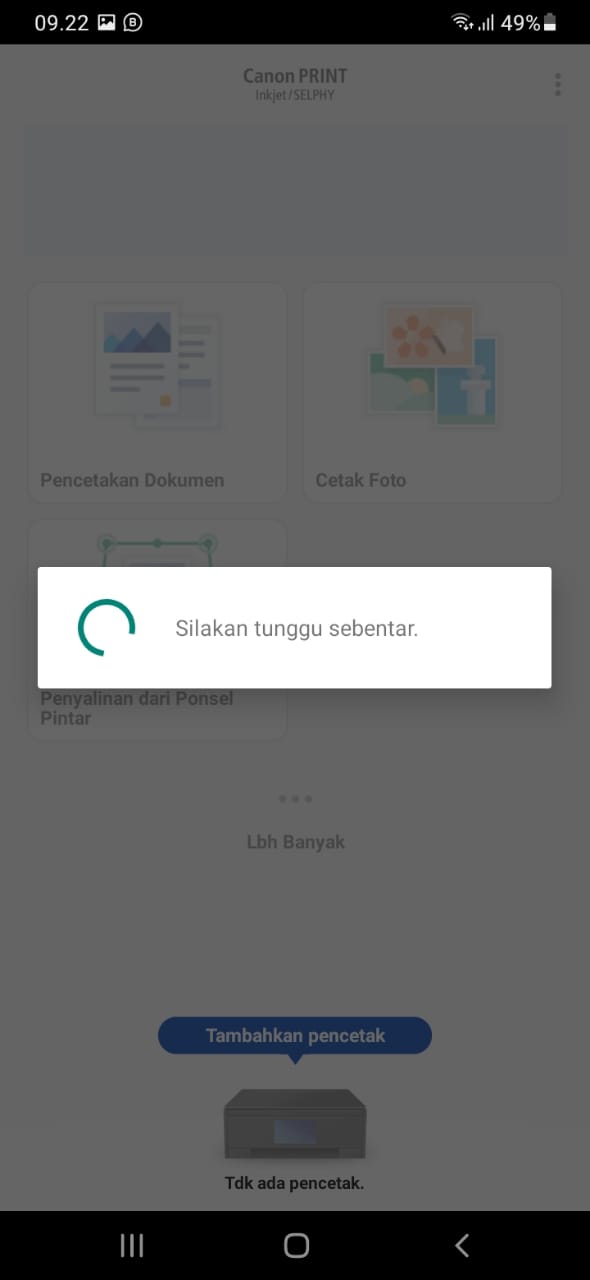
14. Tes Uji Coba
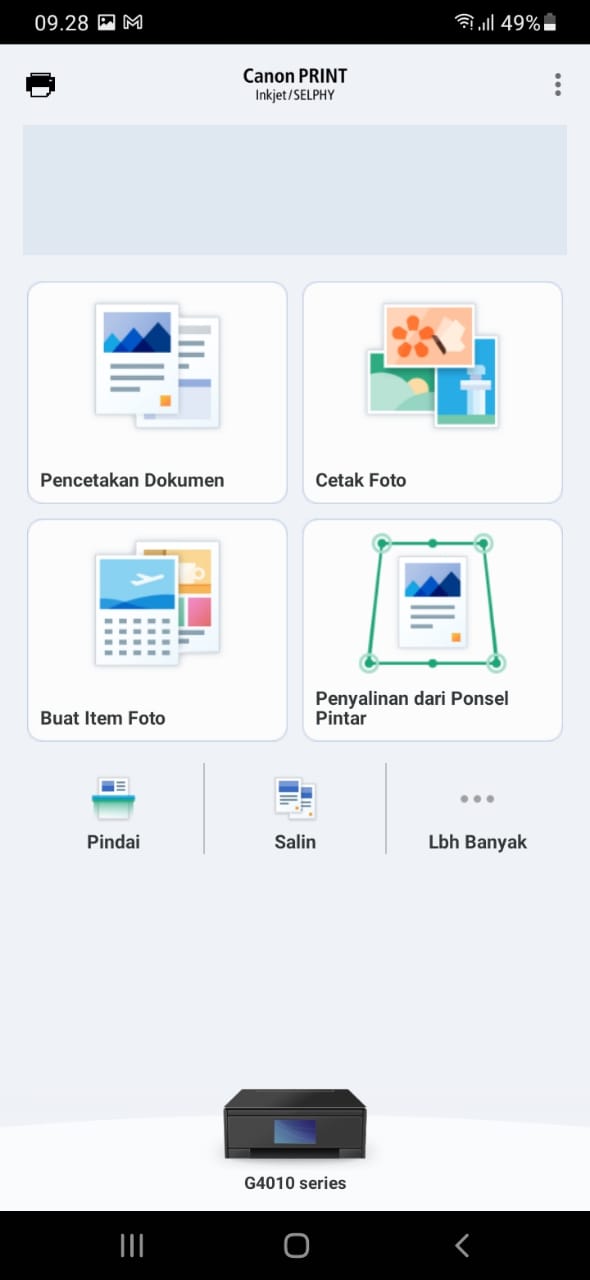
Jika tampilan layer sudah menampilkan beberapa menu pilihan pencetakan itu tandanya printer sudah siap menerima file yang berasal dari handphone untuk dicetak.
15. Tes Pencetakan
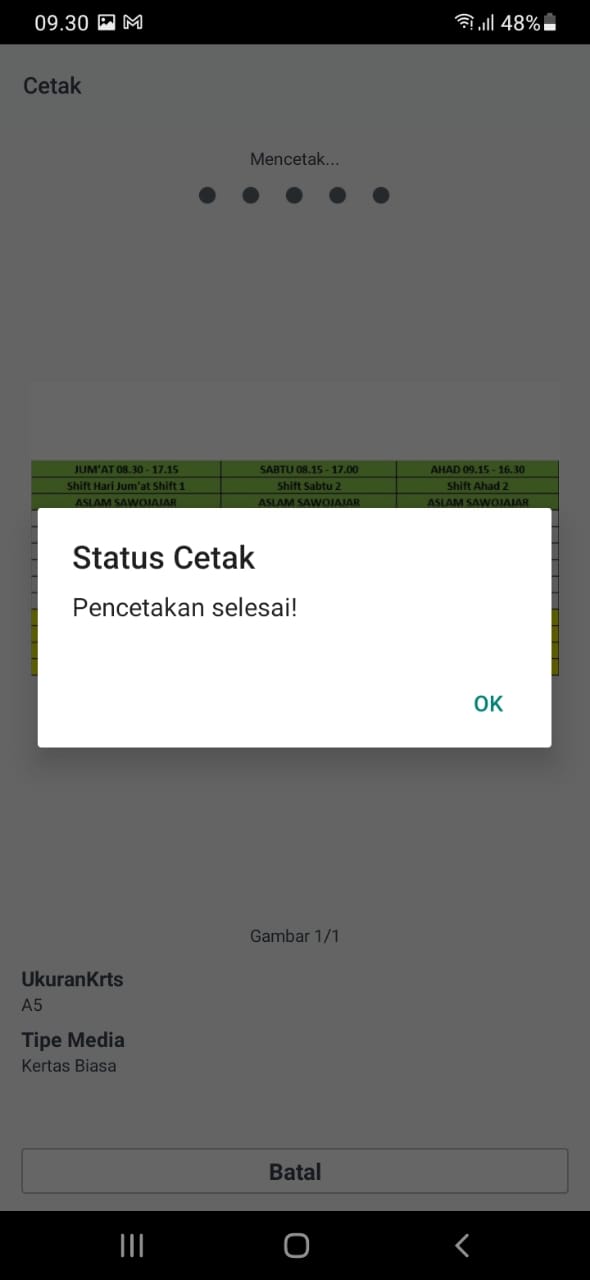
Setelah memilih file yang akan dicetak, Kalian bisa mengatur settingan yang ingin anda cetak. Setelah penyetingan selesai langsung tekan mulai cetak dan tunggu sampai pencetakan selesai.

16. Printer Selesai Mencetak
Setelah dokumen yang dicetak keluar menandakan pencetakan dari handphone sudah berhasil dilakukan.