
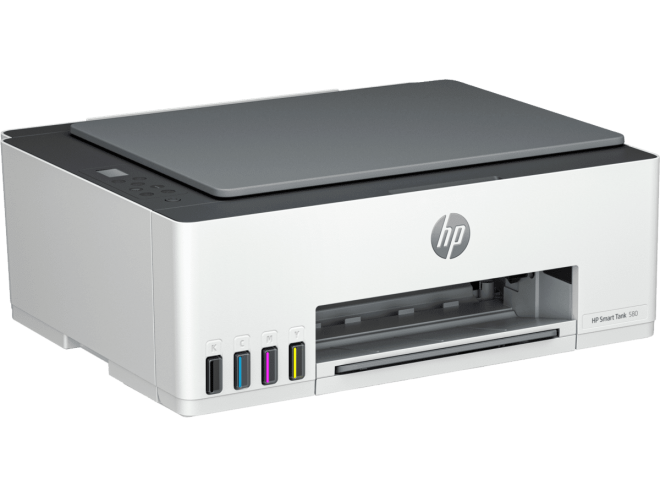
CARA MENYAMBUNGKAN WIFI DIRECT PRINTER HP 580
Haloo.. Sobat aslam sebagian dari kita sesekali masih kesulitan pada saat menghubungkan printer ke smartphone. Nah pada halaman kali ini kami akan memberikan informasi tentang bagaimana cara menghubungkan printer ke smartphone kalian.
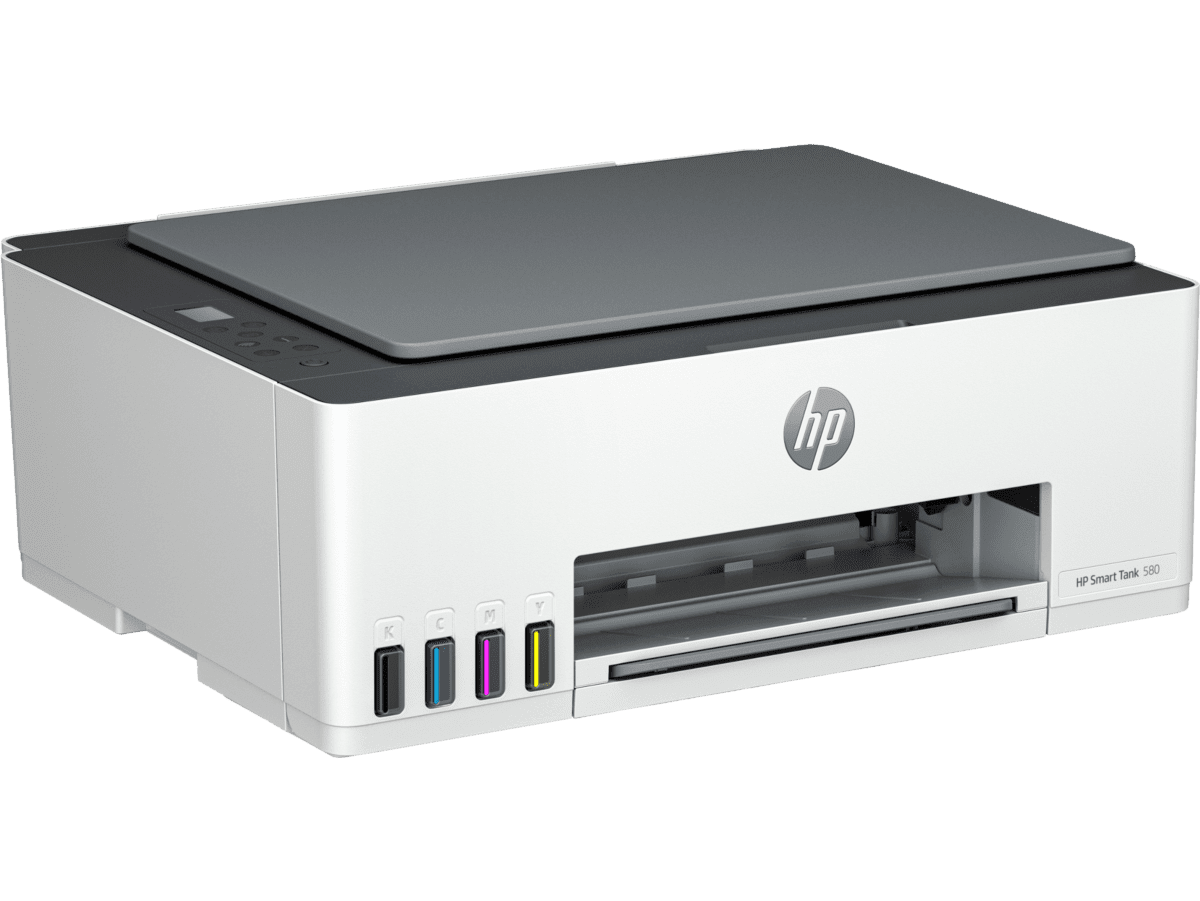
Berikut tahapan yang perlu dilakukan untuk menyambungkan wifi direct:
- Install Aplikasi HP Smart
Pertama kita akan menginstall aplikasi “HP SMART”. JIka diperangkat mobile kalian belum terinstal kalian bias menginstalnya di play store ataupun Appstore pada perangkat kalian.
2. Tekan Tombol Wifi Pada Printer
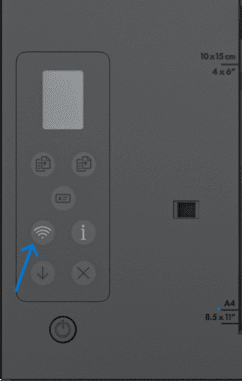
Setelah mengisntall aplikasi, Silahkan menekan tombol wifi 1x pada printer HP anda, Ditunggu kurang lebih 15 detik, Sampai logo WiFi direct muncul.
3. Mencari PIN Direct
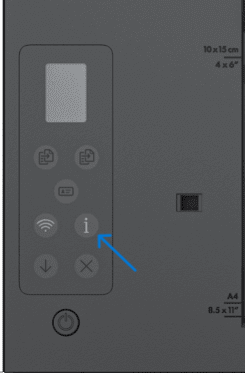
Untuk memunculkan PIN Direct, Kalian perlu mengisi kertas pada bagian belakang. Setelah kertas terisi tekan logo “i” Satu kali saja, pada printer untuk memunculkan tulisan wifi direct dengan passwordnya.
4. Menyambungkan Direct
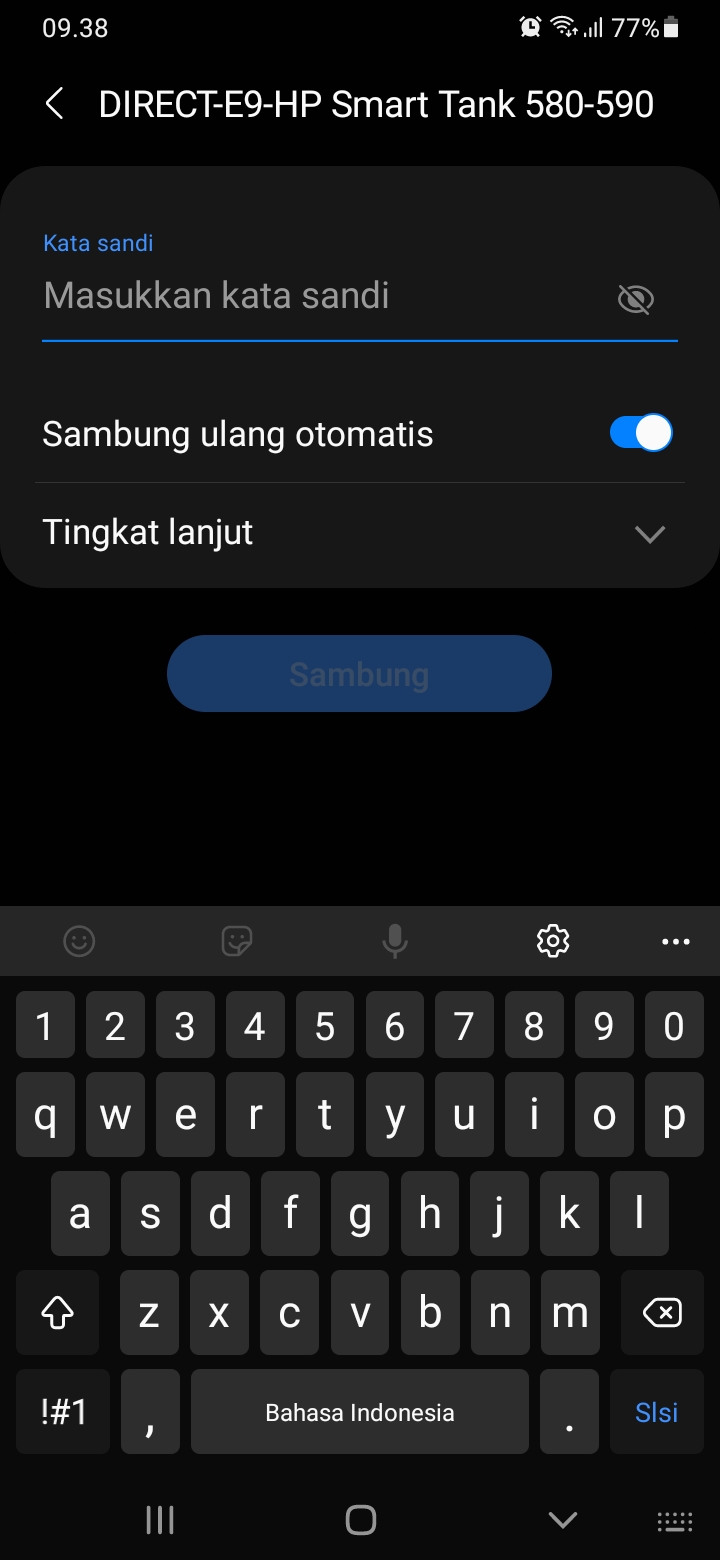
Setelah informasi tercetak, Pada perangkat mobile masuk ke setelan WiFi untuk menyambungkan printer dan handphone. Masukkan kata sandi yang tertera pada kertas yang sudah berisikan WiFi direct beserta passwordnya.
5. Add New Printer
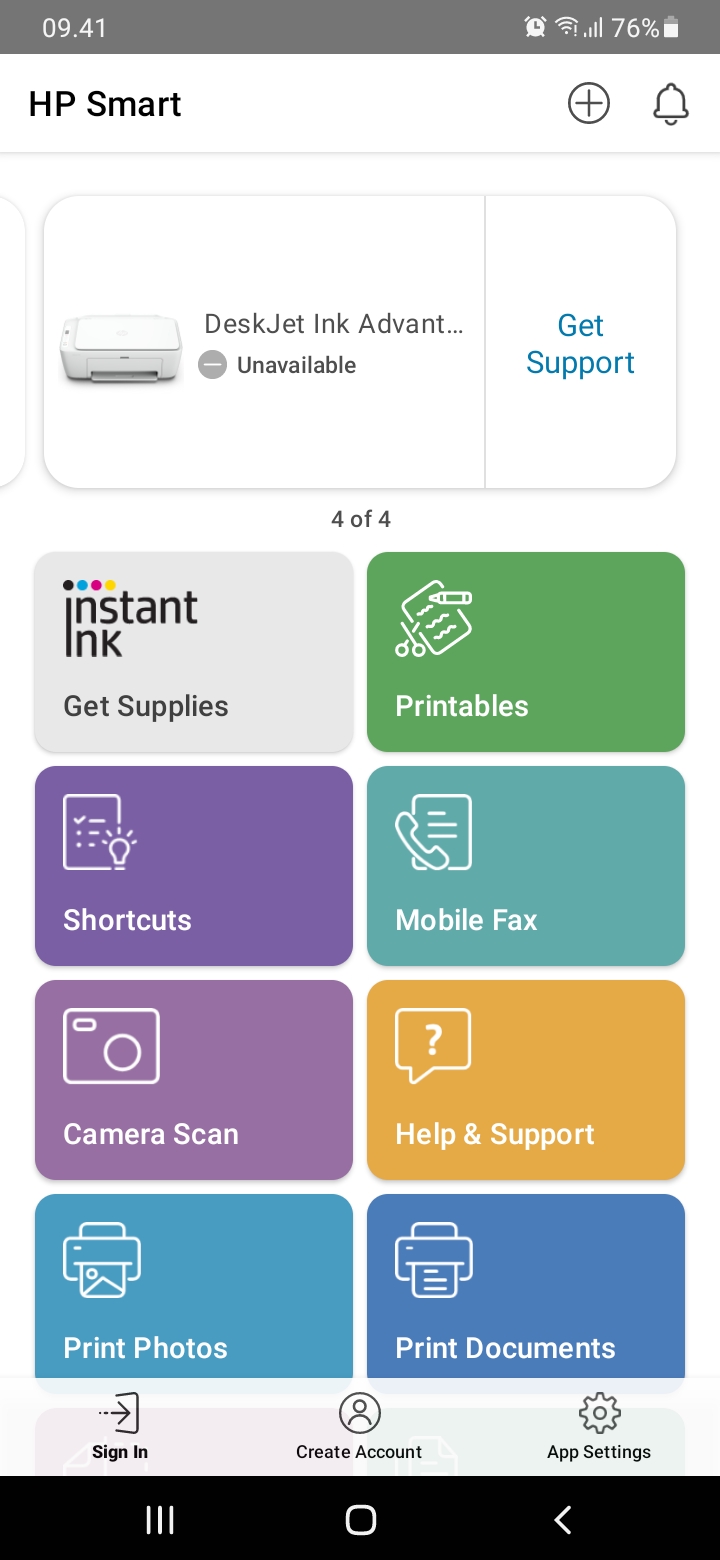
Buka aplikasi HP Smart, Tekan logo tambah pada pojok kanan atas untuk menambah type printer baru.
6. Pilih Type HP Smart Tank 580-590 Series
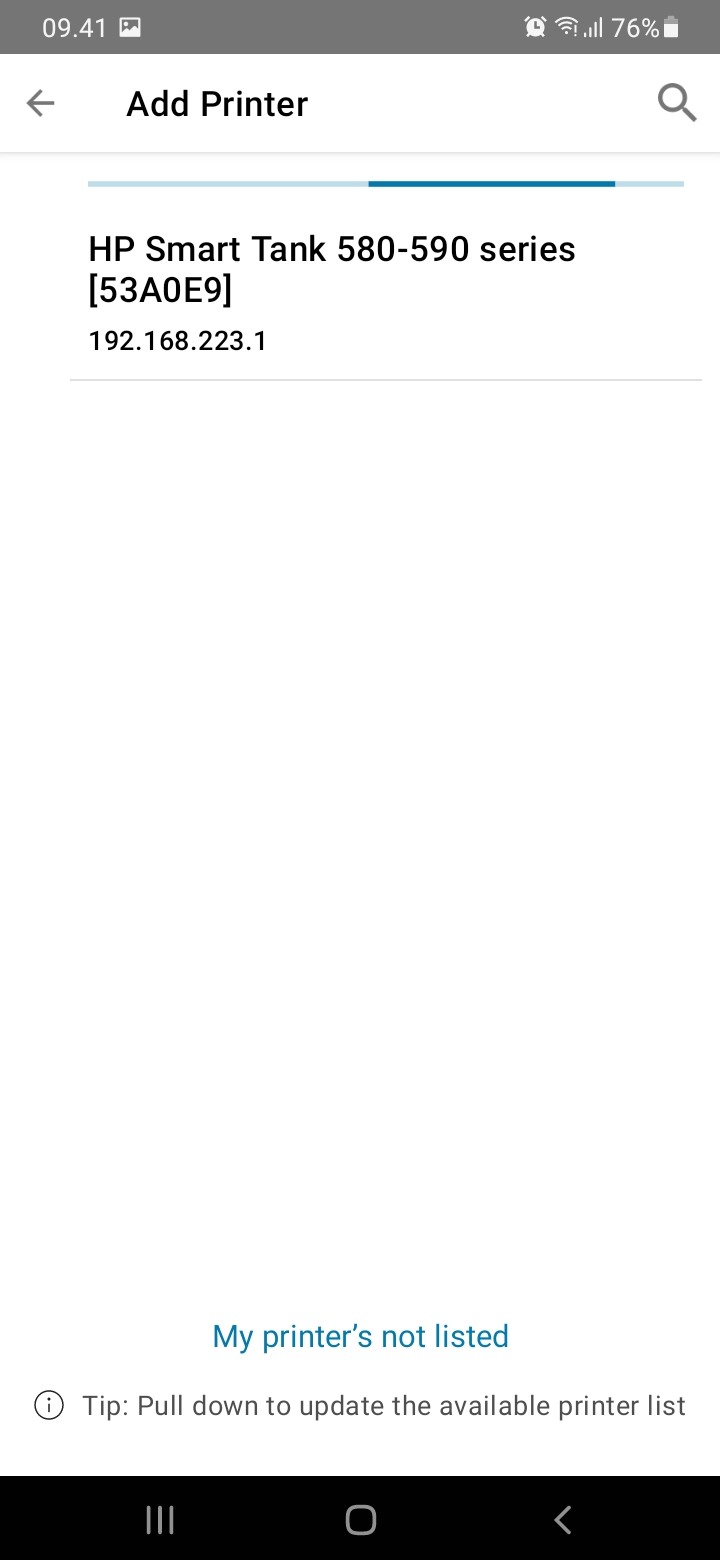
Setelah menekan tombol logo tambah silahkan tunggu sebentar untuk mencari type printer HP Smart Tank 580-590 Series.
7. Printer Siap Mencetak
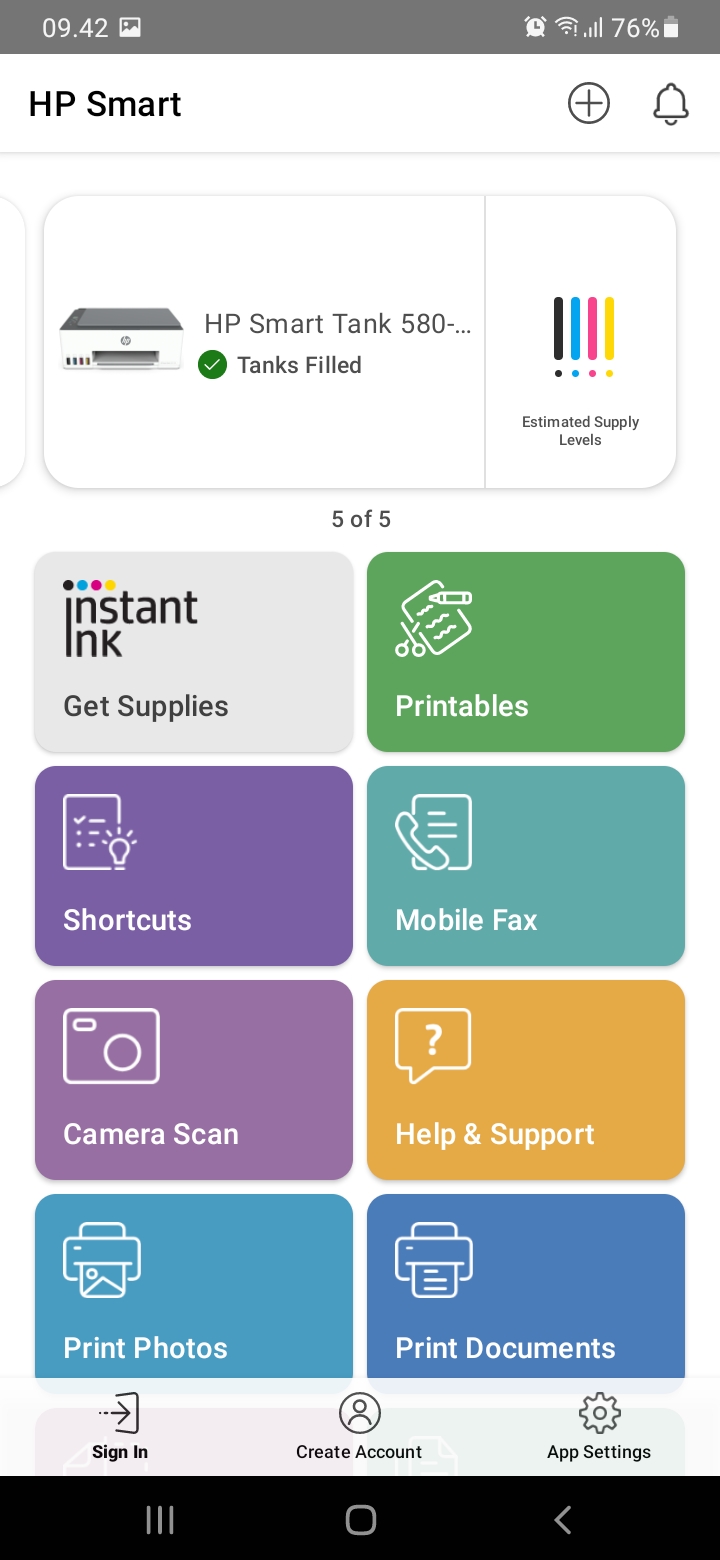
Setelah terhubung tampilannya akan sesuai pada gambar diatas, Dan jika kalian ingin mencetak dokumen aplikasi HP Smart sudah menyediakan beberapa pilihan pencetakan seperti dokumen ataupun foto.
8. Pencetakan Selesai
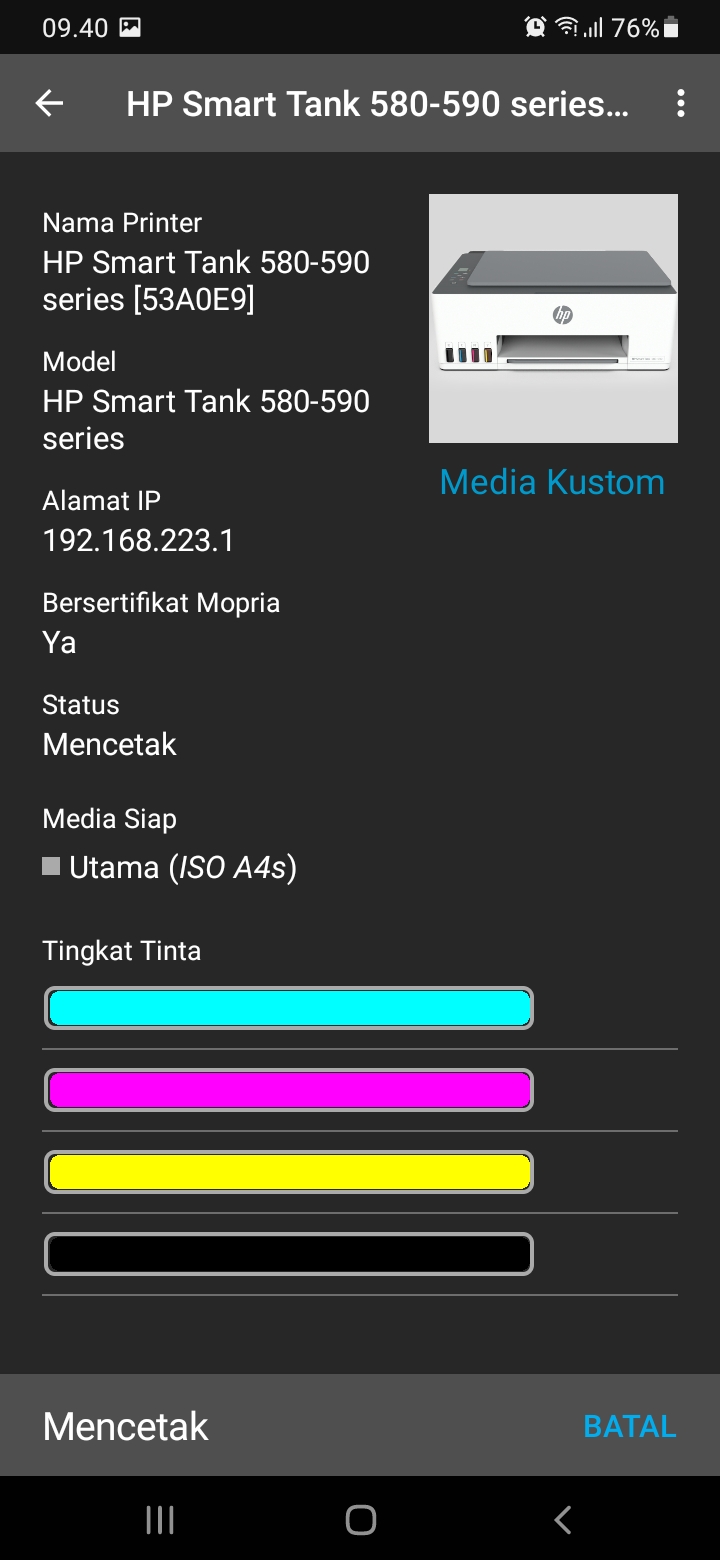
Setelah memilih dokumen silahkan tunggu proses pencetakan selesai. Kalian juga bisa melihat volume tinta pada printer ketika proses pencetakan berlangsung.
Ketika semua langkah-langkah sudah kalian ikuti dengan baik dan benar maka kalian dapat mencetak dengan mudah melalui perangkat mobile kalian. Sekian informasi yang kami berikan, Semoga bermanfaat dan Terima Kasih 😊
