
CARA CLEANING PRINTER CANON
Haii.. sobat aslam, Cleaning printer atau head cleaning printer merupakan usaha pembersihan sisa tinta yang mengendap dibawah cartridge. Begitu sisa tinta tuntas dibersihkan tinta akan keluar dengan lancer kembali dan hasil cetak akan memuaskan.
Berikut cara cleaning printer canon anda:
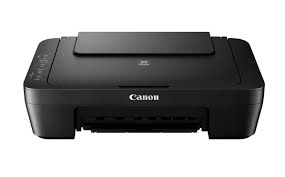
- Install Driver Printer
Pertama-tama pastikan pc/laptop kalian sudah terhubung dengan printer dan terinstall driver printer yang akan dicleaning. Jika belum terinstal kami akan memberitahukan cara menginstal driver dari awal. Buka browser dan ketikkan download driver (printer kalian).
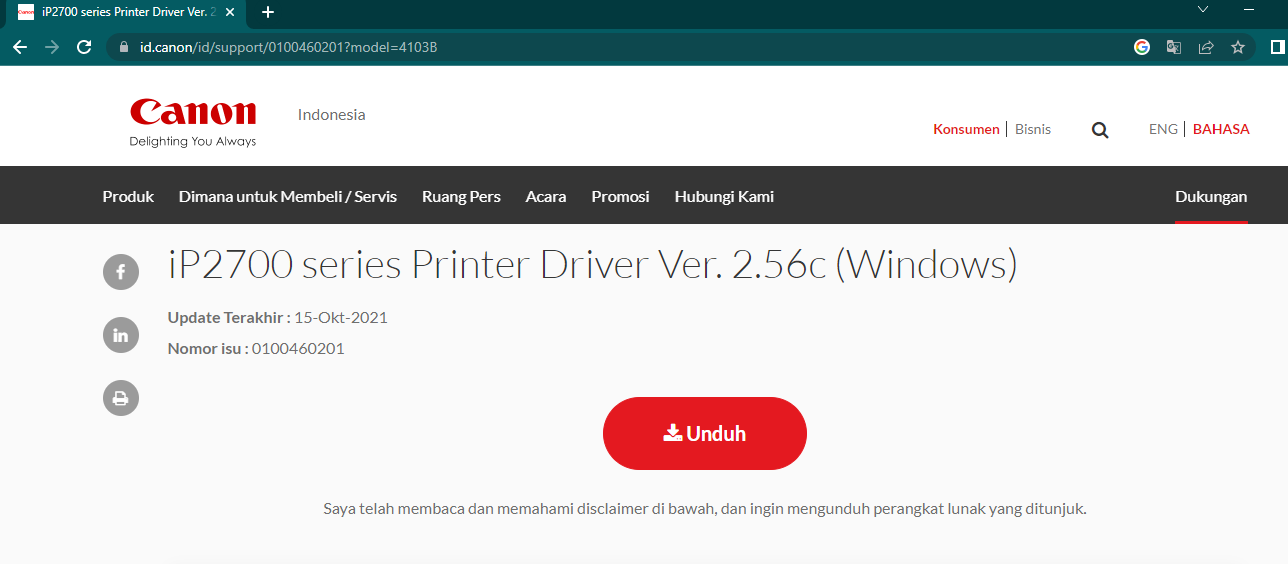
2. Download Driver
Jika sudah menemukan driver printer kalian silahkan download dan tunggu hingga proses download selesai.
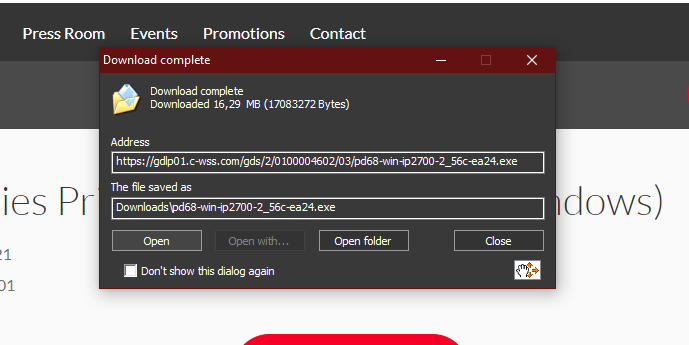
3. Proses Instalasi Driver
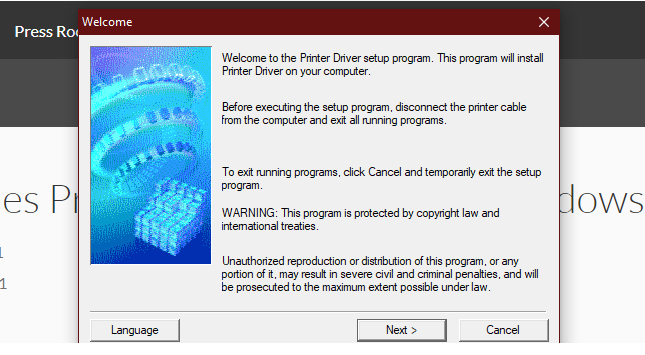
Setelah proses download sudah selesai silahkan buka folder driver yang sudah kalian download dan kalian akan mendapat ucapan selamat datang/welcome.
4. Pilih Wilayah Kalian
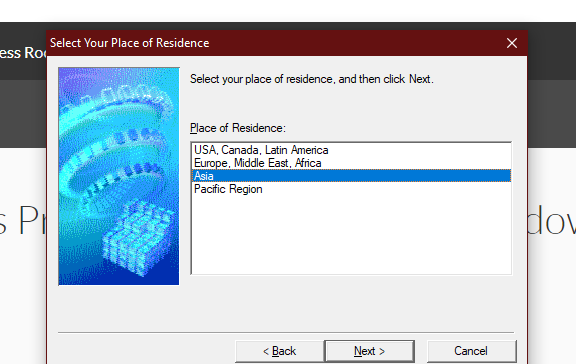
Setelah mendapat ucapan selamat datang langsung tekan tombol next dan kalian akan disuruh memilih zona wilayah kalian berada. Karena kita tinggal di Indonesia silahkan pilih wilayah Asia.
5. Langkah Terakhir Instalasi
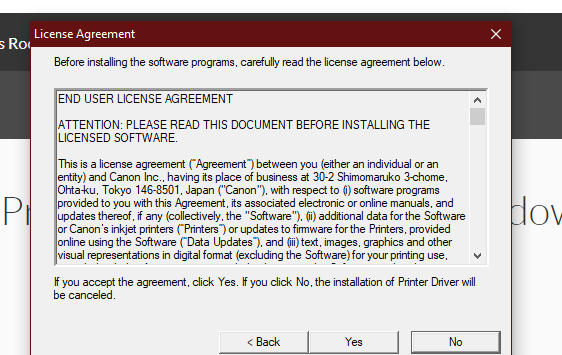
Saat kalian sudah memilih Asia langsung saja tekan next untuk melanjutkan ketahap terakhir instalasi yaitu dengan mendapat semacam penjelasan lisensi yang bisa kalian setujui begitu saja.
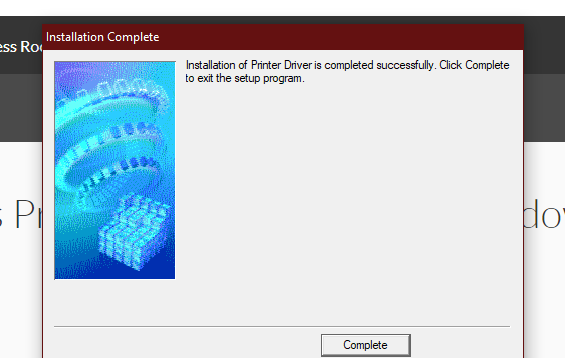
6. Instalasi Selesai
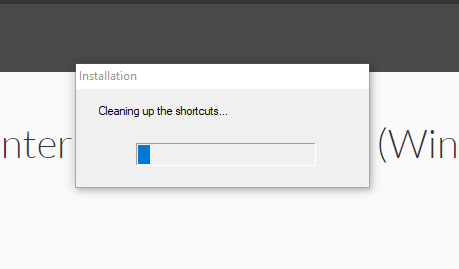
Setelah kalian menyetujui lisensi diatas, Silahkan menunggu hingga proses instalasi benar-benar selesai dan langsung tekan tombol selesai/complete.
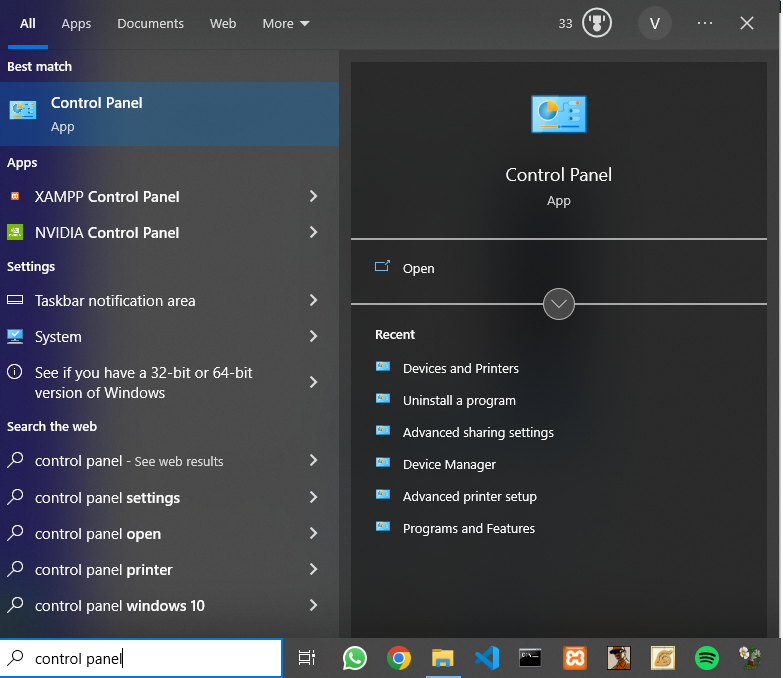
7. Buka Control Panel
Silahkan buka control panel pada pc/laptop kalian.
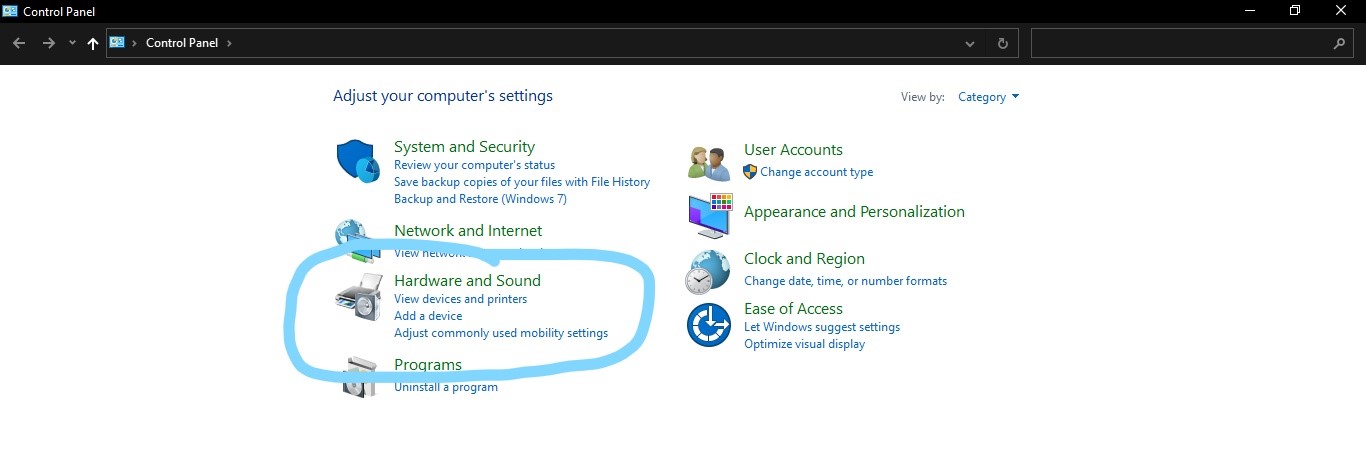
8. Pilih Hardware and Sound
Jika sudah buka control panel silahkan pilih Hardware and Sound.
9. Pilih Devices and Printer
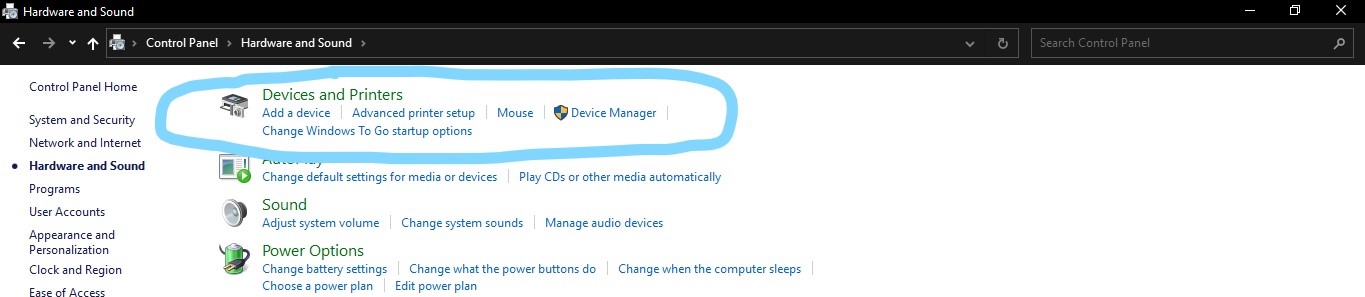
10. Pilih Printer
Temukan printer canon kalian yang akan dicleaning.
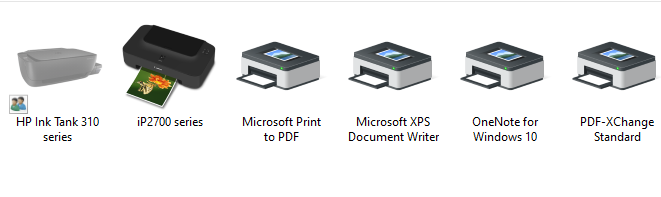
11. Klik Kanan Pada Printer
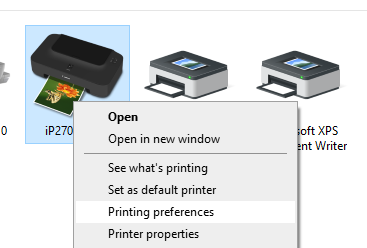
Setelah menemukan printer yang akan dicleaning silahkan klik kanan lalu pilih Printing Preferences.
12. Tab Maintenance
Setelah masuk pada menu preferences silahkan tekan tab Maintenance pada pilihan bagian atas.
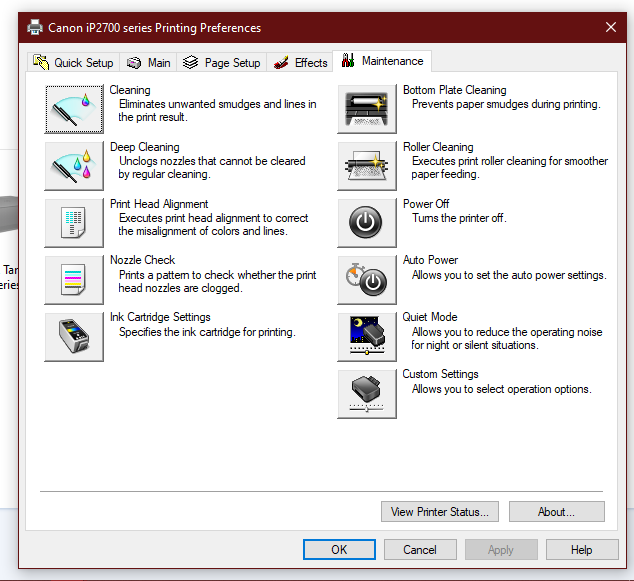
13. Pilih Cleaning
Setelah masuk tab maintenance kalian akan disediakan beberapa fitur dari printer canon tersebut dan cleaning menjadi salah satunya. Silahkan tekan cleaning dan pilih warna yang akan dicleaning. Jika semua warna hasil cetaknya kurang bagus pilih menu All Color.

14. Cek Nozzle
Setelah proses cleaning selesai kami sarankan untuk mengecek nozzle atau hasil cetaknya kembali dengan cara pilih menu nozzle check.

15. Nozzle Check
JIka hasil nozzle masih tetap jelek bisa lakukan cleaning ulang. Dan jika hasil sudah bagus tidak diperlukan lagi melakukan cleaning.
Cleaning pada printer dilakukan jika hasil cetak tidak maksimal, Jika hasil cetak masih bagus maka tidak perlu dilakukan cleaning.
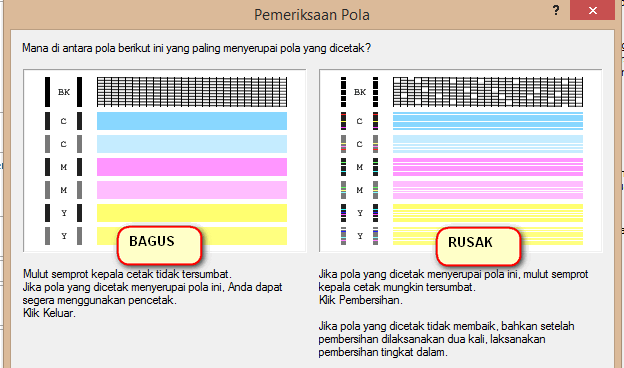
Rekomendasi dari kami Cleaning di lakukan maksimal 3 kali, jika dalam 3 kali Cleaning tidak hasil tetap tidak sempurna maka silahkan bisa di bawa ke Service center terdekat untuk dilakukan pengechekan, atau penggantian printhead.
Bijaklah dalam penggunaan Printer, untuk Mendapatkan Perangkat printer yang Tahan lama.
