
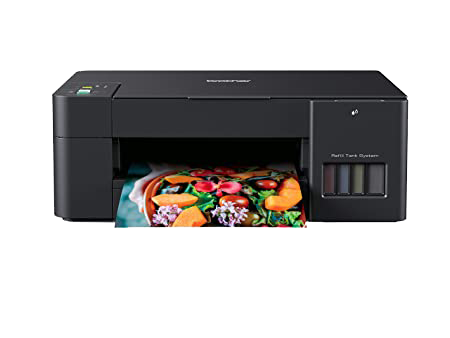
CARA MENGHUBUNGKAN PRINTER BROTHER T420W KE-PONSEL TANPA ROUTER
Printer Brother Seri T420 memiliki fitur wireless yang memungkinkan untuk menggunakan printer melalui ponsel. Tutorial ini memiliki dua varian, tergantung anda memiliki router Wi-Fi atau tidak. Untuk Tutorial menyambungkan brother t420 menggunakan router Wi-Fi, terdapat pada link ini. Dalam artikel ini akan menyampaikan bagaimana cara menghubungkan atau menyambungkan Printer Brother T420W tanpa router Wi-Fi.
Untuk persiapannya kalian Perlu mendownload aplikasi “Brother Mobile Connect” yang terdapat pada play store dan app store. Berikut link-nya:
– Pada Android / Play Store
– Pada iPhone / App Store
1. Pertama, nyalakan printer Brother T420-nya. Kemudian tekan tombol “Wi-Fi” dan “Copy Shortcut” bersamaan
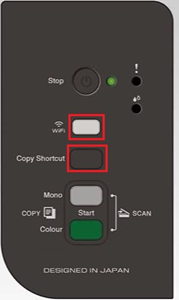
2. Printer akan menyalakan fitur “Wireless Direct” dan mencetak kertas berisi informasi SSID dan Password Printer
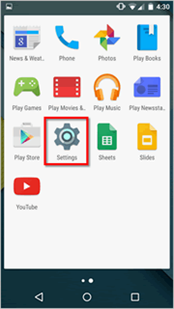
3. Kemudian, lanjutkan ke-ponsel dengan memasuki “Setting” atau “Pengaturan”
4. Dan tekan opsi “Wi-Fi”
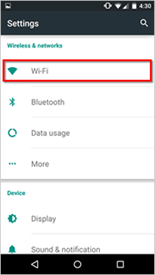
5. Nyalakan Wi-Fi jika dalam keadaan mati (Which is likely)
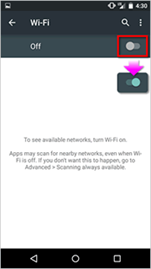
6. Temukan SSID yang tercatat pada kertas yang dicetak dan pilih
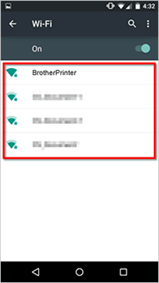
7. Masukan Password sesuai dengan password pada kertas dan tekan “Connect”
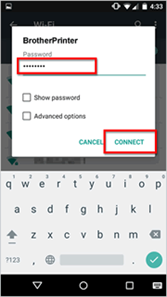
8. Penyambungan dikatakan selesai apabila ponsel telah tersambung pada SSID printer.
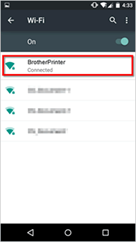
9. Untuk melanjutkan penyambungan printer bisa melalui aplikasi “Brother iPrint&Scan” dan opsi yang paling bawah
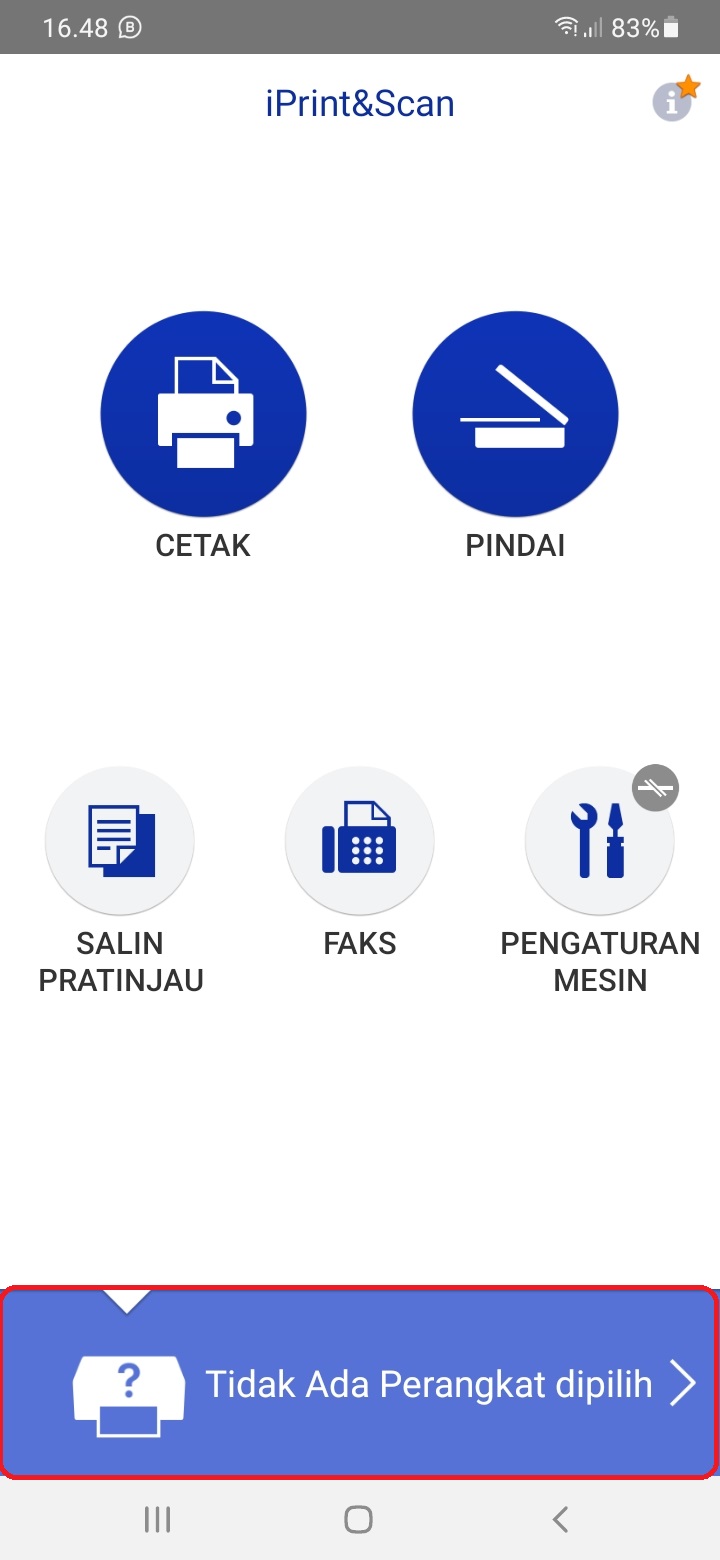
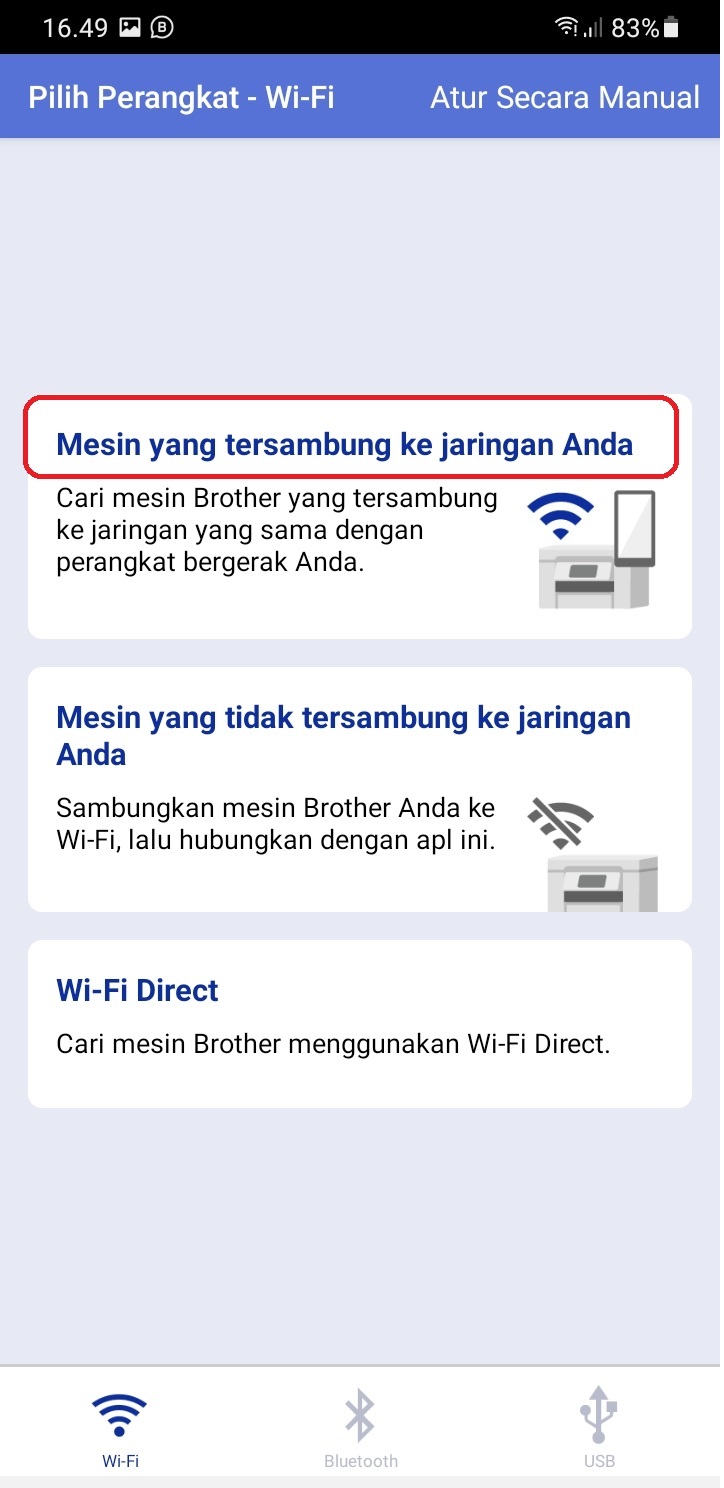
10. Setelah itu, tekanlah opsi “Mesin yang tersambung ke jaringan Anda” dan Tunggu Beberapa saat.
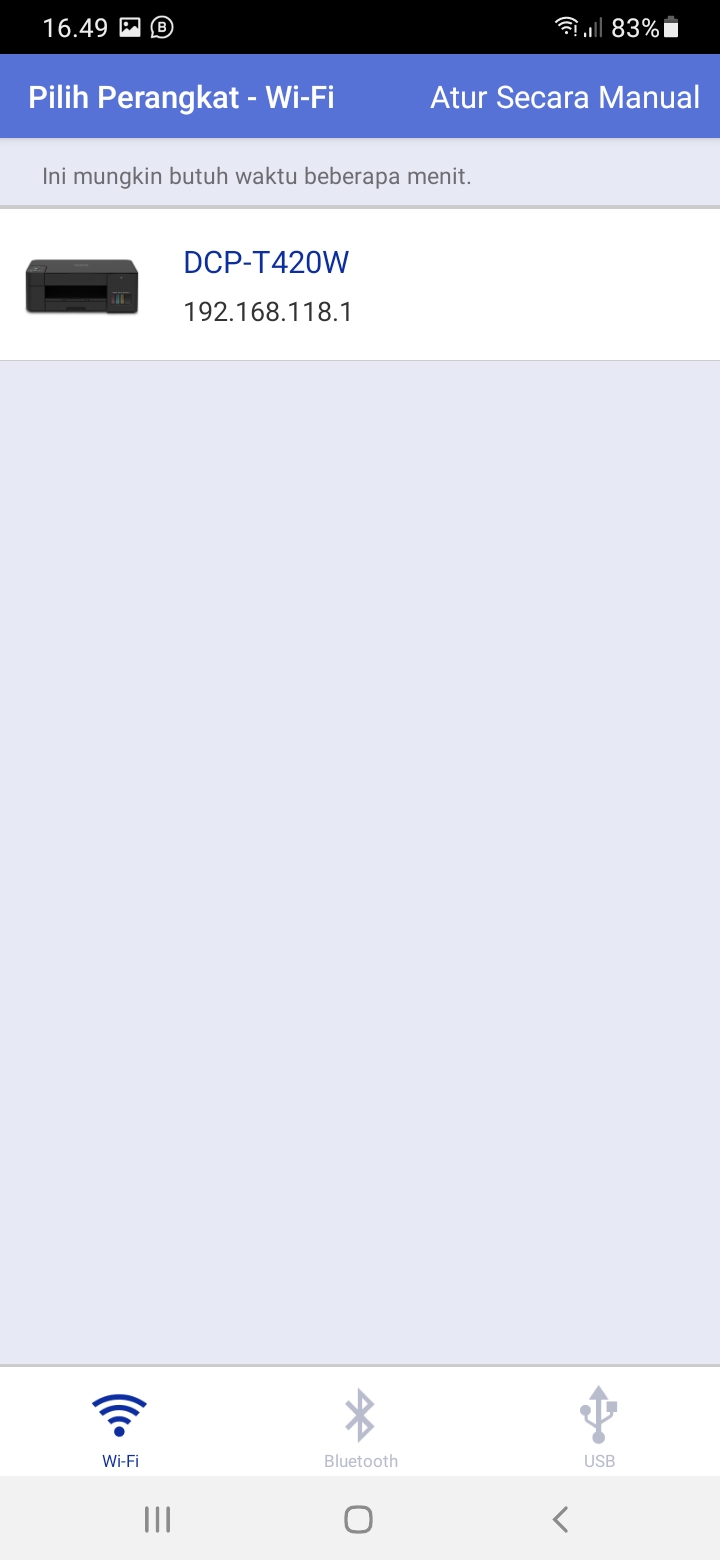
11. Kemudian akan Muncul Printer yang tersambung dan pilih printer kalian yang memasuki jaringan anda.
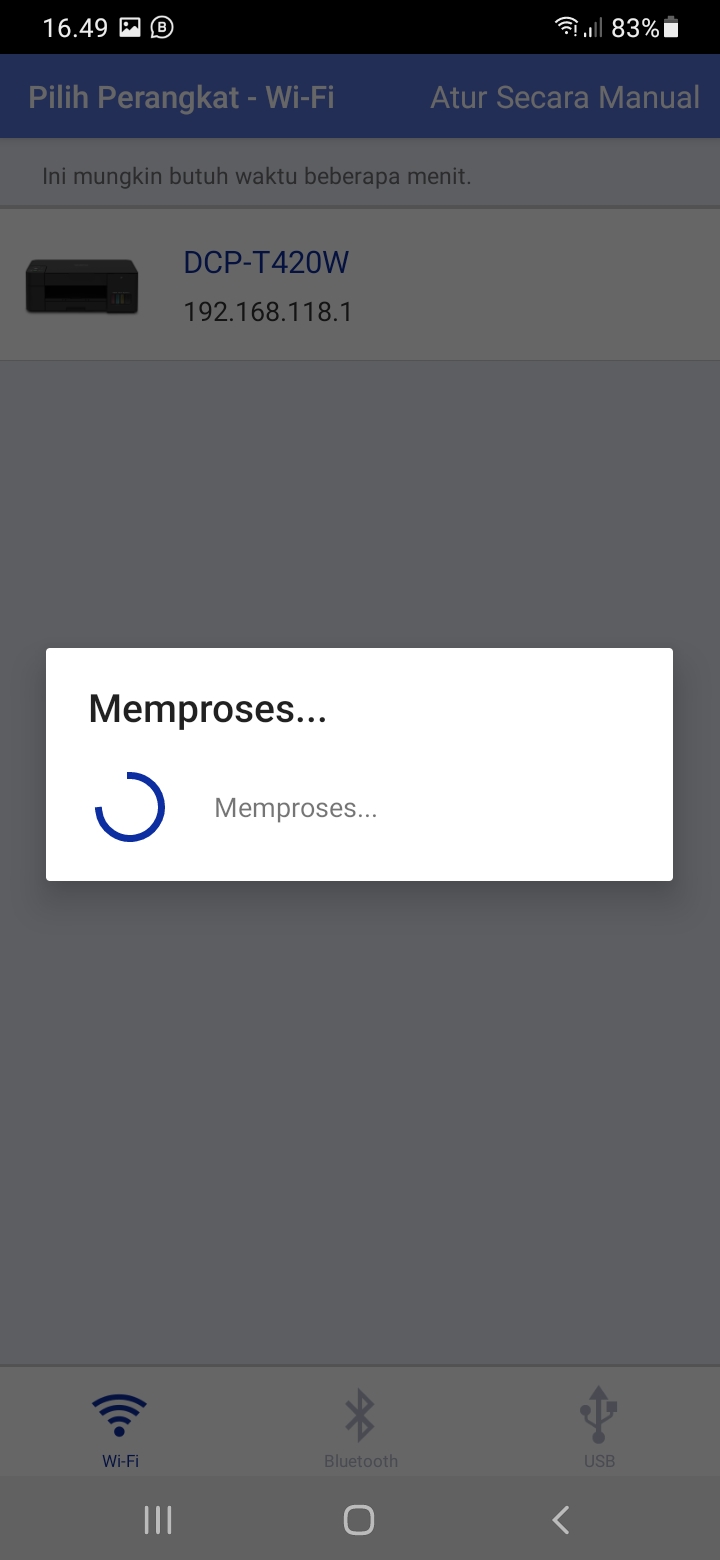
12. Setelah menunggu beberapa saat, anda akan dibawa kembali ke menu utama aplikasi. Dan Printer-pun siap untuk digunakan.
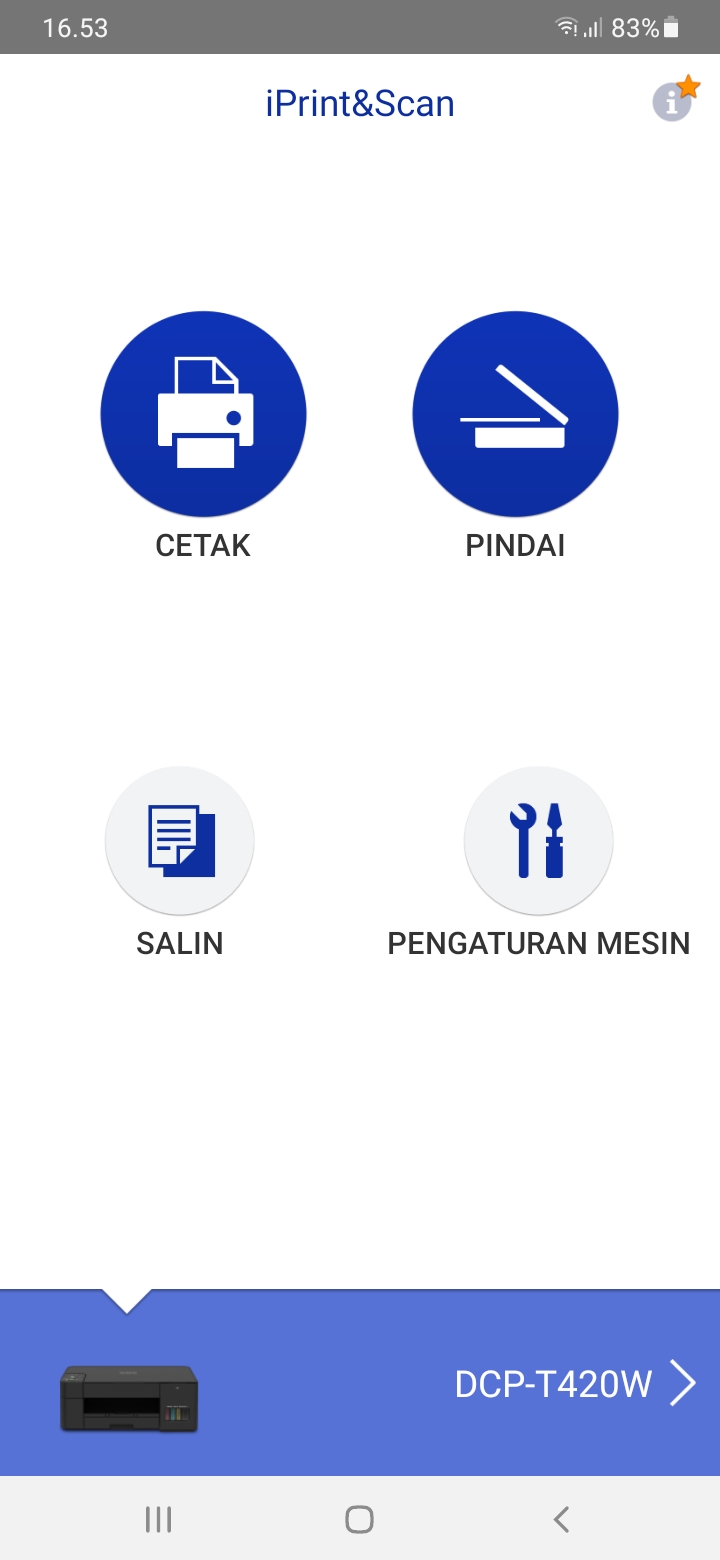
N.B. Untuk Pengguna iPhone, langkah” untuk men-setting printer tetap sama. Perbedaan dengan android hanyalah pada bagian interface atau tampilan.
