
Cara Cleaning Printer Hp 2135
Head Cleaning merupakan salah satu cara yang standar dimana printer melakukan proses pembersihan dengan cara membuang tinta yang telah menggumpal di bagian bawah cartridge sehingga tinta dapat kembali mengalir dengan lancar dan dapat digunakan dengan normal kembali. Cara ini biasanya dilakukan ketika cartridge printer kita berada dalam kondisi kotor. Karena berbeda dengan penyebab printer bergaris, penyebab dari tinta tidak keluar ini adalah karena kondisi cartridgnya yang telah kotor sehingga menyumbat aliran tinta ketika di gunakan.
Head Cleaning merupakan salah satu Cara mengatasi tinta tidak keluar ini dapat dilakukan dengan mudah, Cara melakukan head cleaning inipun terbilang mudah dan cukup sederhana. Biasanya setiap merek printer memiliki standar yang berbeda atau cara yang berbeda ketika melakukan head cleaning.
Tujuan dari dilakukannya head cleaning adalah untuk menghindari tinta yang bocor atau meluber, melancarkan aliran tinta ketika melakukan proses pencetakan dan merupakan salah satu cara untuk merawat printer secara rutin agar printer tetap berada dalam keadaan normal dan optimal.
Berikut langkah langkah melakukan cleaning pada printer hp 2135
- Pertama-tama pastikan bahwa printer telah terhubung dengan perangkat komputer.
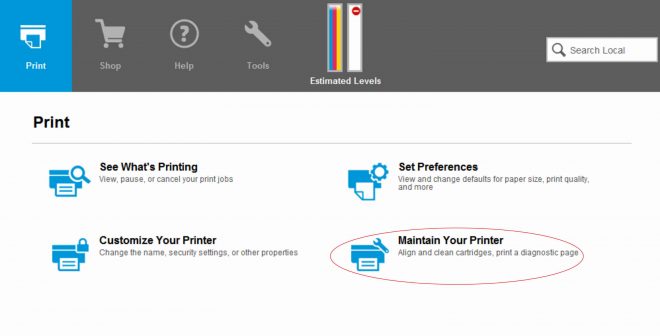
- Setelah itu jalankan aplikasi HP DeskJet yang telah terinstal di komputer anda. Jika belum maka harus dilakukan proses instalasi drivernya terlebih dahulu. Perlu di ketahui bahwa aplikasi HP DeskJet ini merupakan software yang akan secara otomatis terinstal ketika menginstal driver printer pada komputer anda.
- Anda akan menemukan menu “HP Connected”, “Print”, “Shop”, “Help” dan “Utilities” ketika aplikasi telah berjalan.
- Kemudian pilih menu “PRINT” kemudian pilih “Maintain Your Printer”

- Tunggu sampai mucul popup window. Kemudian pilih tab menu “device services” lalu klik “Clean Ink Catridges“.

- Komputer akan menunjukan proses cleaning, anda hanya perlu menunggunya sampai proses benar-benar selesai.

- Ketika proses selesai maka komputer akan menunjukan popup window yang mengatakan bahwa “Cleaning has completed“.

- Untuk menguji apakan proses cleaning telah benar-benar sukses, cobalah untuk melakukan proses print dengan menekan tombol “PRINT” yang ada di popup window.
- Jika hasil print masih belum sempurna, anda dapat melakukan proses 1 – 8 sebanyak 3 kali
- Tekan tombol second-level clean jika hasil belum maksimal.
Itulah cara melakukan cleaning pada printer hp 2135. Mudah sekali bukan ? Ternyata caranya mudah jadi tidak ada alasan untuk panik ketika menemukan masalah pada printer anda.

Hai, saya nak tanya macam mana nak hilangkan jalur-jalur hitam bila photostat? Tapi kalau print elok je keluar tulisan @gambar
Terimakasih Telah Mengunjungi Website kami.
informasi lebih lanjut bsa melalui wa ya
085790888001
Gimana caranya kalau tinta hitamnya tidak bs mengeluarkan warna hitam. Yg keluar malah warna coklat dan hijau. Padahal cartridgenya dicek di tisu tintanya keluar alias tidak mampat.
Terimakasih Telah Mengunjungi Website kami.
untuk konsultasi lebih lanjut bisa via wa.
Menu Print tidak bisa di klik, gimana solusinya ??
Tap untuk menu shop, help, tool bisa di klik
Terima Kasih sudah mengunjungi website kami
bisa dicoba untuk melakukan instal ulang drivernya kak
bila tetap tidak bisa, silahkan kontak layanan service kami
nomor tertera di halaman utama kami
Setelah melakukan clean cartridge. apakah cartridge masih bisa digunakan pada printer yang sama?
Jika bisa bagaiman caranya?
Terima Kasih sudah mengunjungi website Kami
Bila Cartridge saat pemasangan awal di di proteksi, maka bisa digunakan untuk printer lain kak
seri yang sama. namun bila cartridge sudah diproteksi, maka tidak bisa digunakan untuk printer yang lainnya
Cara tau catrige sebelumnya diproteksi atau tidak darimana?
Terima Kasih Sudah Mengunjungi Website Kami
untuk informasi lebih lengkap bisa kontak layanan service kami kak
nomor ada di halaman utama
ketika klik “clean ink cartridge” pop up “unable to communicate with the USB device”
bagaimana ini?
Terima Kasih Sudah Mengunjungi website Kami
kemungkinan drivernya minta instal ulang kak
karena printer tidak bisa merespon, atau bisa juga coba pakai koneksi USB lain
Software dpt kat mana? Apa nama software ini?
Terima Kasih Sudah Mengunjungi Website Kami
Untuk software ada pada CD drivernya
pastikan driver sudah terinstall semua
maka aplikasi maintenance sudah bisa dijalankan
Bagaimana cara atasi jika setelah masuk claning ternyata muncul kode “4098 black” ?
Terima Kasih Sudah Mengunjungi Website Kami
untuk informasi lebih lengkap bisa kontak layanan service kami
di 085 641 640 198